Install
インストール方法
初めて設置する方には、XServerのサブディレクトリへの設置をおすすめします。作業にはPCを使用してください。
まだサーバーをお持ちでない方
この手順では、本製品の動作を確認したレンタルサーバー「XServerスタンダード」を例に説明します。XServerの契約は必須ではありませんが、確認済みの環境を選びたい方へ案内する予定です。
Beginner guide
XServerへ設置する手順
ここでは、XServerの初期ドメインを使い、ほかのサイトへ影響しにくいサブディレクトリへ設置する例を案内します。公開URLは https://xsXXXXXX.xsrv.jp/qr-stamp-rally/ とします。xsXXXXXXの部分は、ご自身のサーバーIDへ読み替えてください。
始める前に用意するもの
- QRコードスタンプラリーの配布ZIP(ダウンロードはこちらから)
- XServerのサーバーパネルとファイルマネージャーへログインできる情報
- 管理者として使用するメールアドレス
- 12文字以上の管理者パスワード
- 復旧キーを保存するPC上の保存先
- 1
設置するドメインを確認する
XServerの公式サイトを開き、右上の「ログイン」から「サーバーパネル」を選びます。XServerアカウントIDまたはメールアドレスと、XServerアカウントIDパスワードを入力してログインしてください。
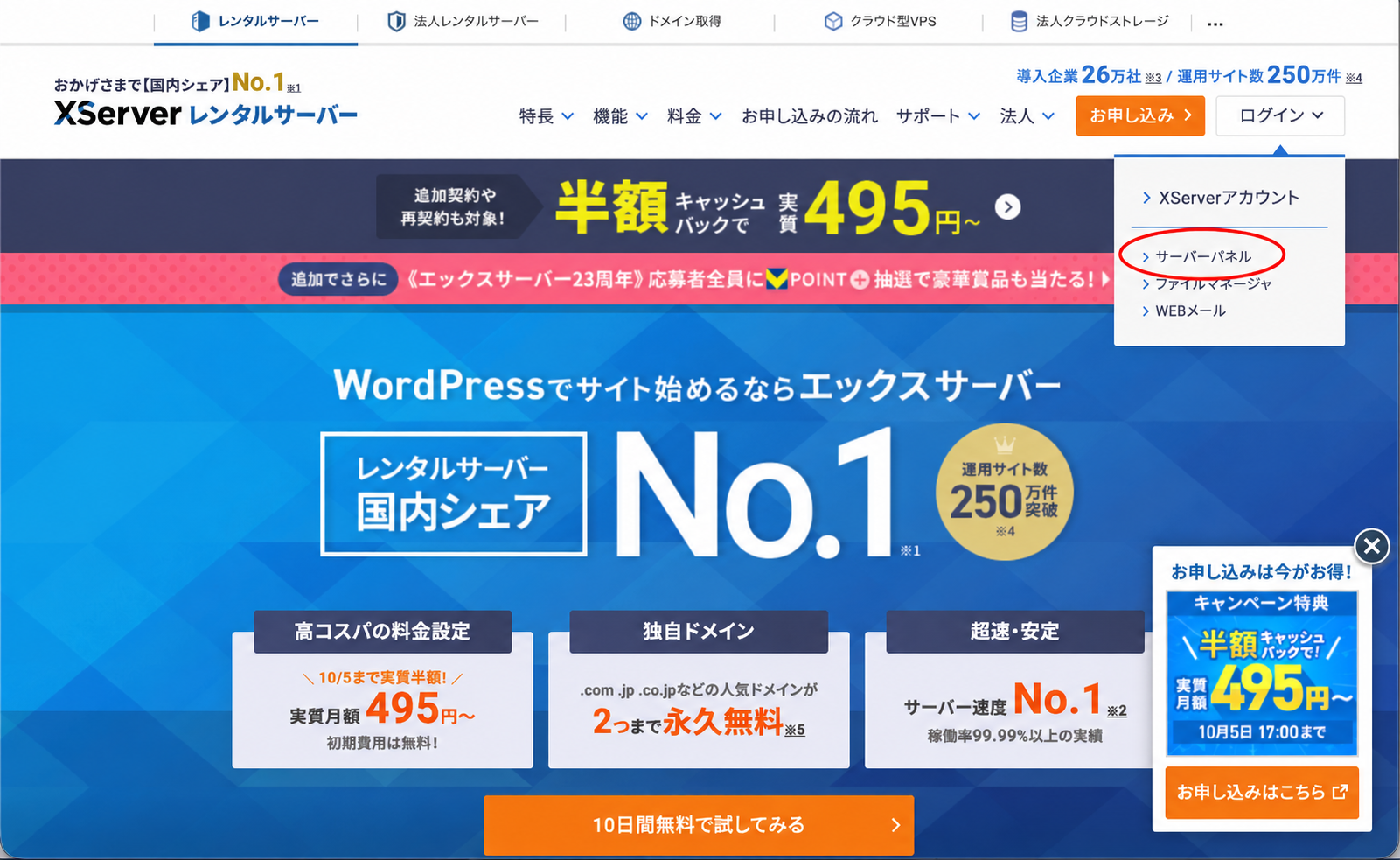
右上の「ログイン」を開き、「サーバーパネル」を選びます。 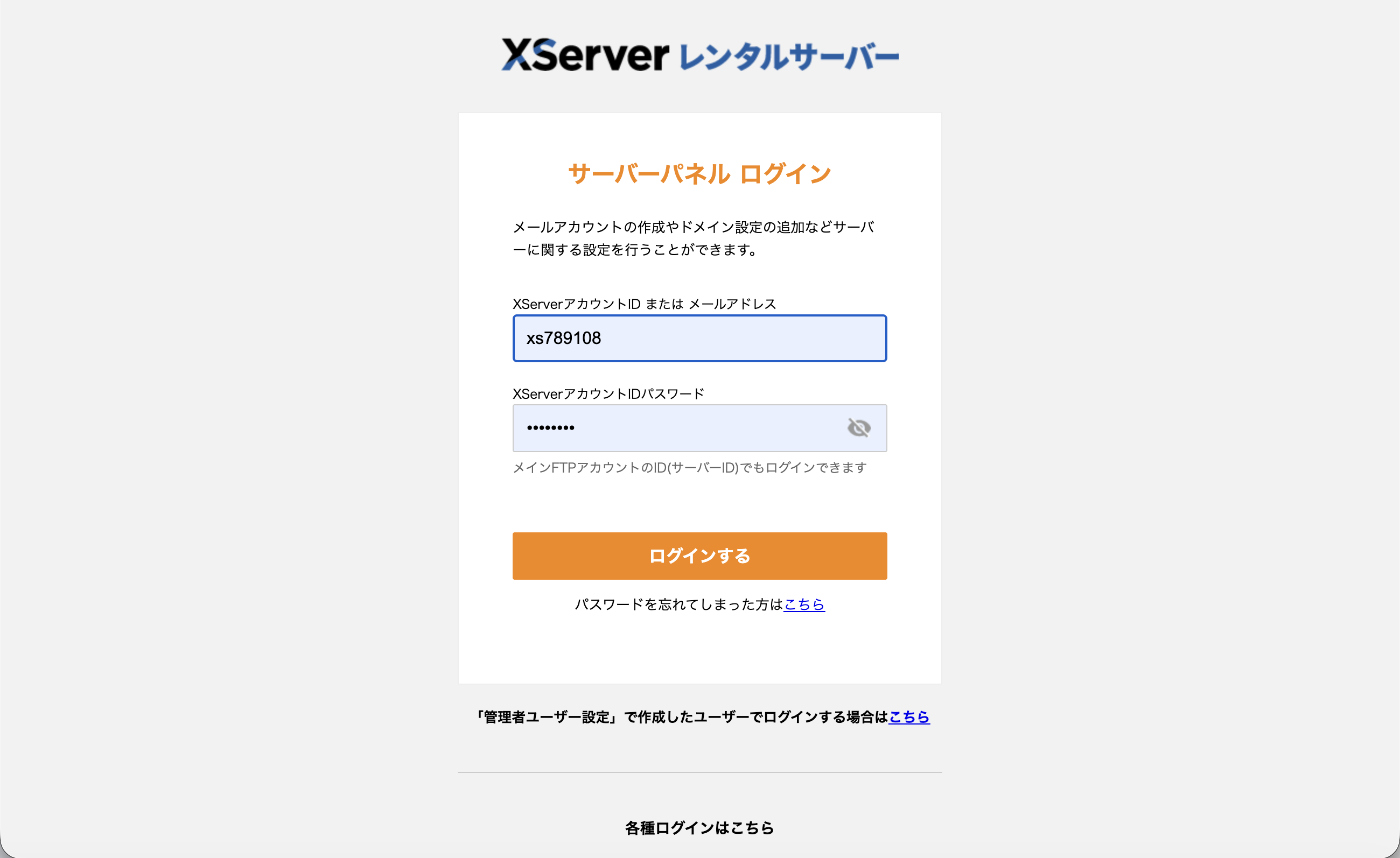
XServerアカウントIDまたはメールアドレスと、パスワードを入力してログインします。 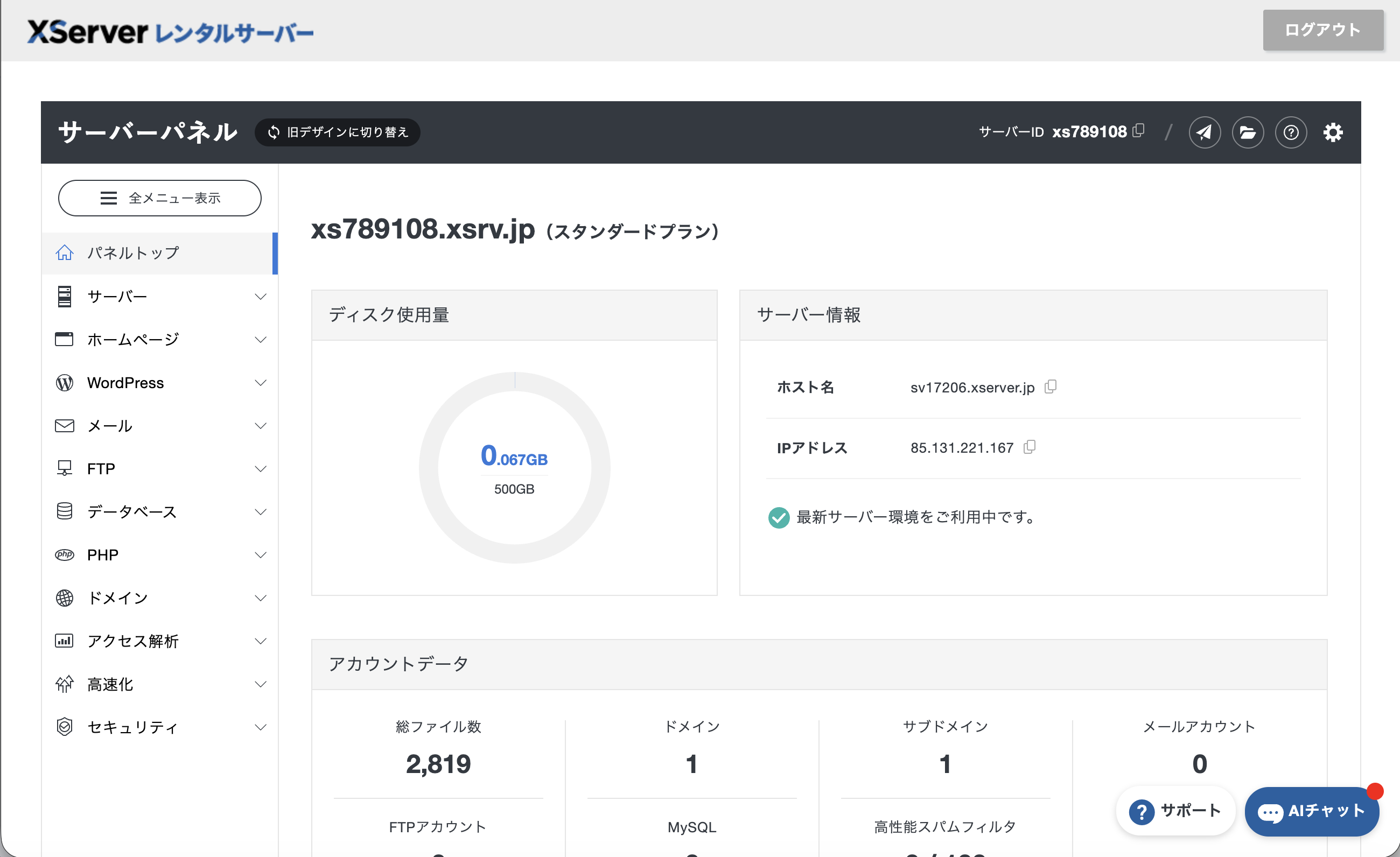
このサーバーパネルから、設置先ドメインの設定を確認します。 PHPやキャッシュ等の設定画面では対象ドメインの一覧が表示されるため、
xsXXXXXX.xsrv.jpの行を選んで設定します。別のドメインの行を変更しないでください。 - 2
PHP・SSL・キャッシュを確認する
対象ドメインでPHP 8.3系を選び、
display_errorsをOff、サーバーキャッシュをOFFにします。無料独自SSLとHTTPS転送を有効にし、https://で証明書エラーなくページを開けるまで待ちます。php.ini設定
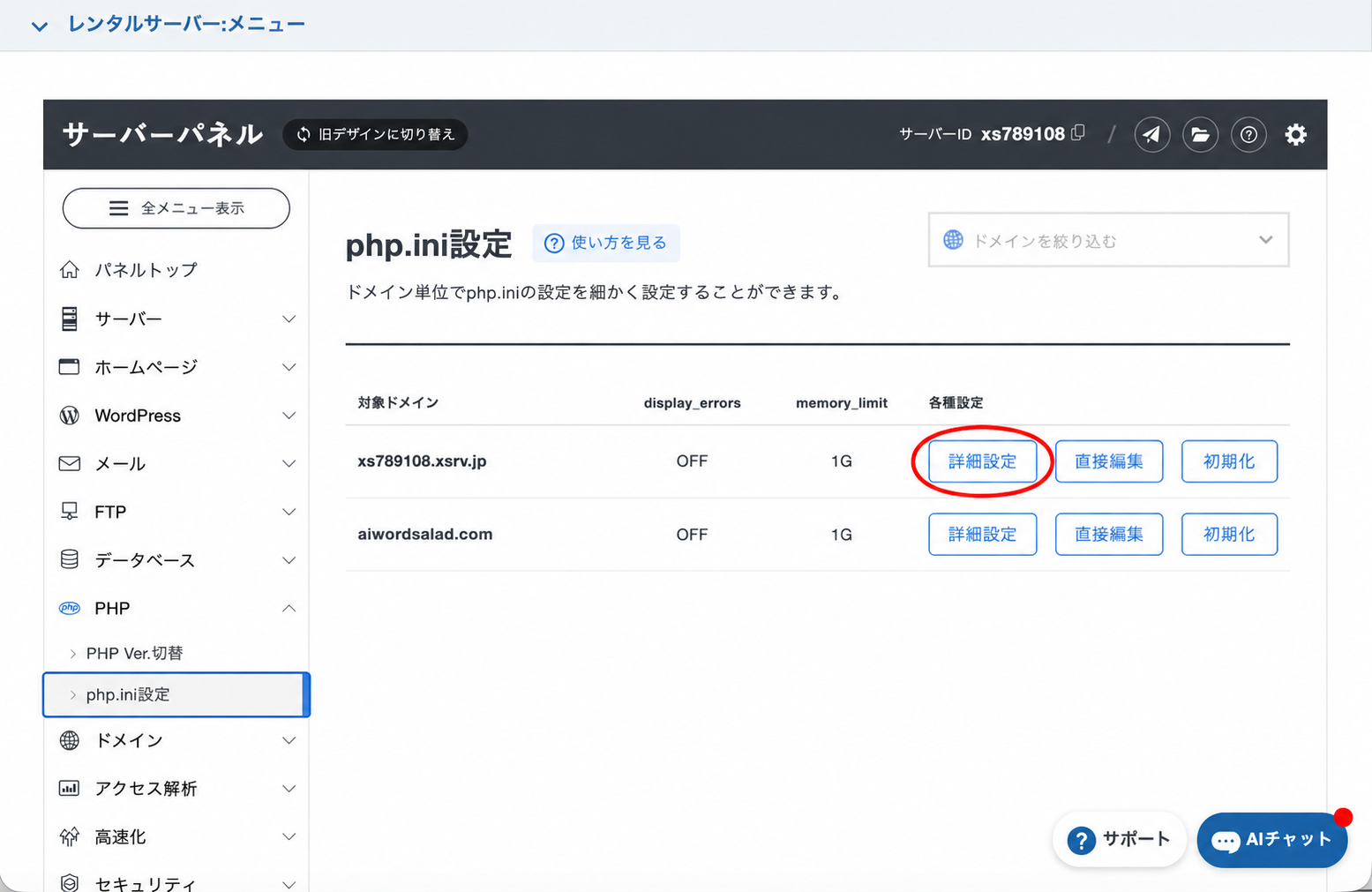
初期ドメインの行にある「詳細設定」を開きます。 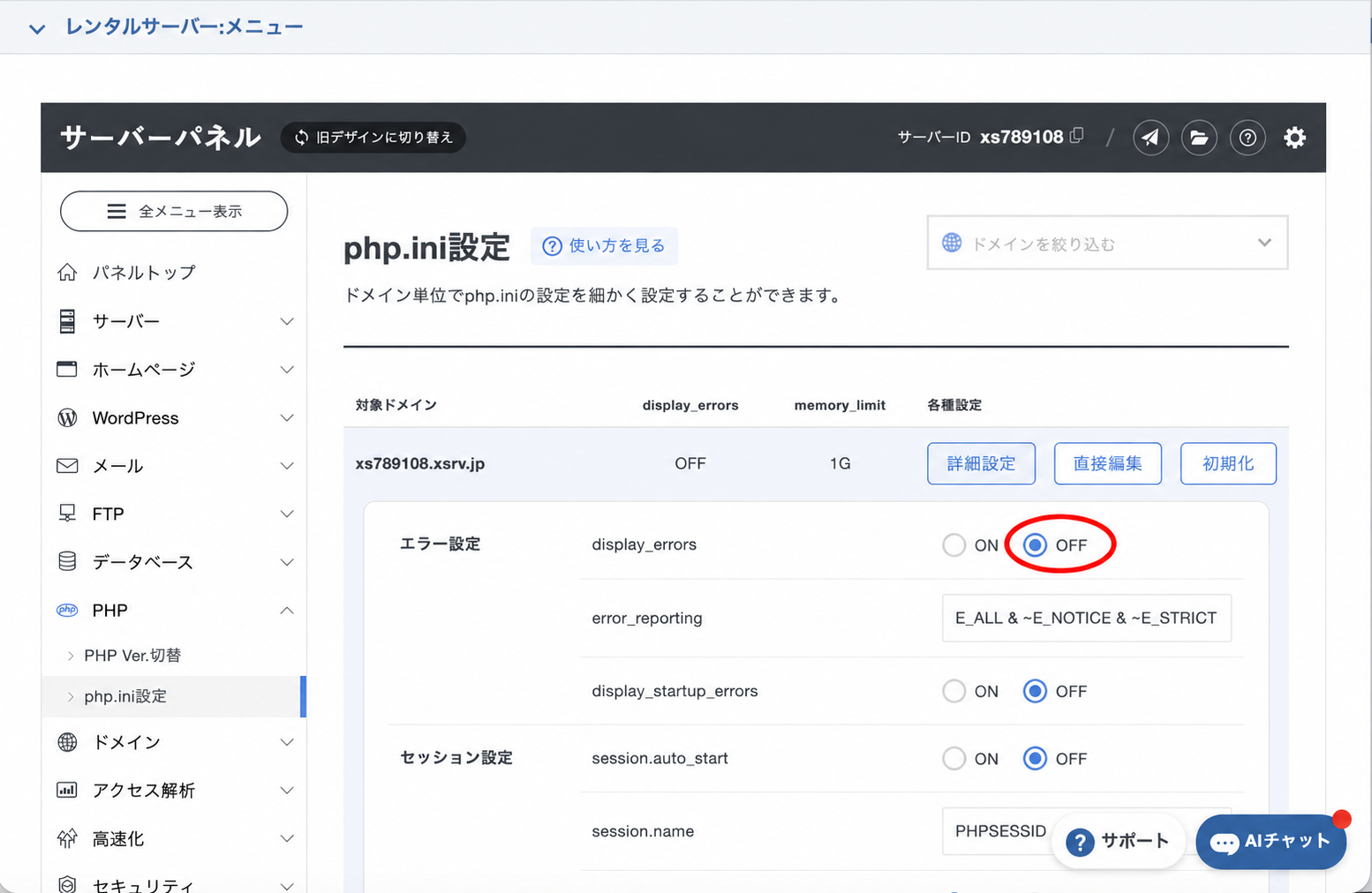
display_errorsの「OFF」を選びます。サーバーキャッシュ設定
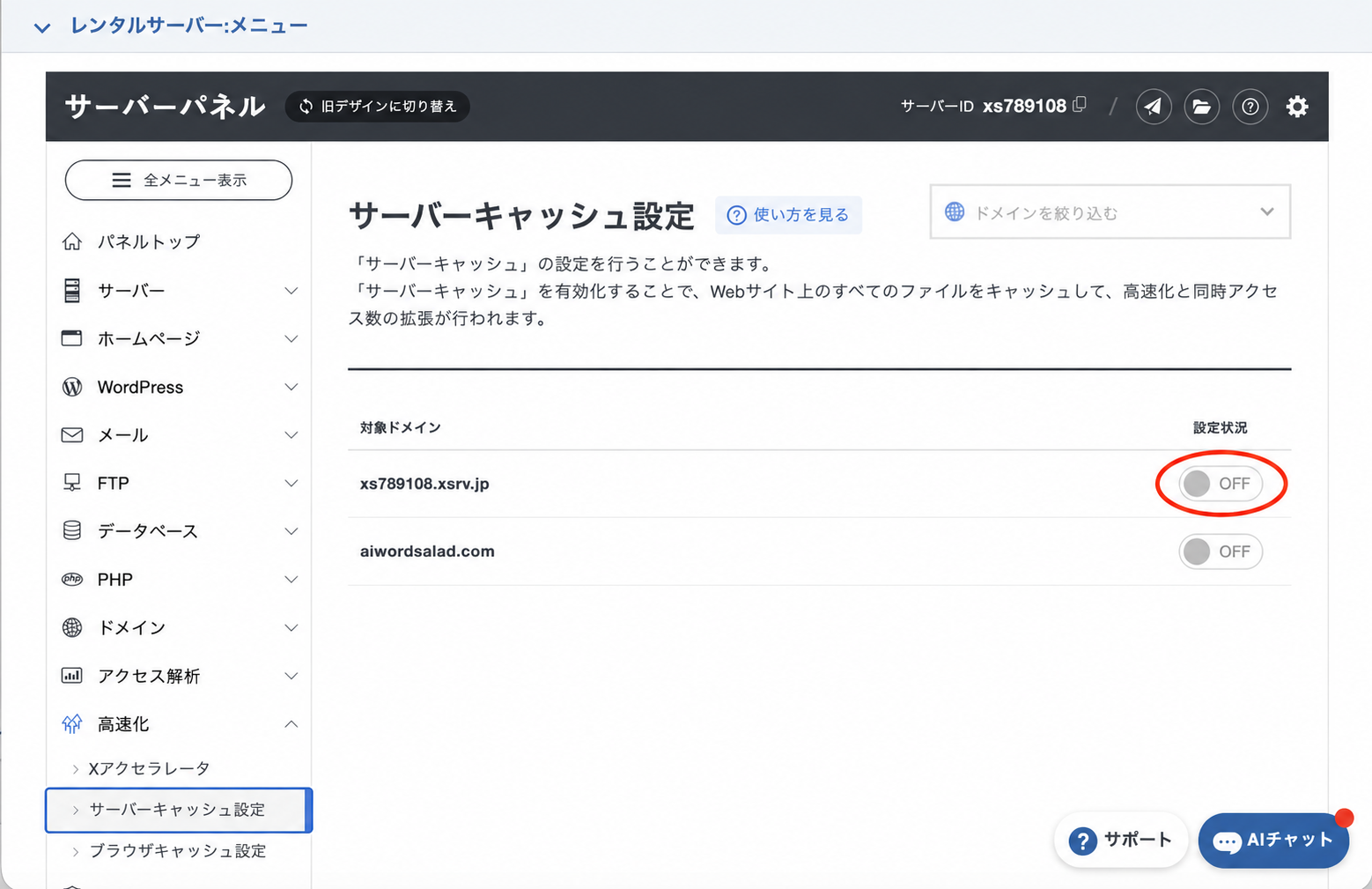
初期ドメインのサーバーキャッシュが「OFF」であることを確認します。 SSL設定とHTTPS転送
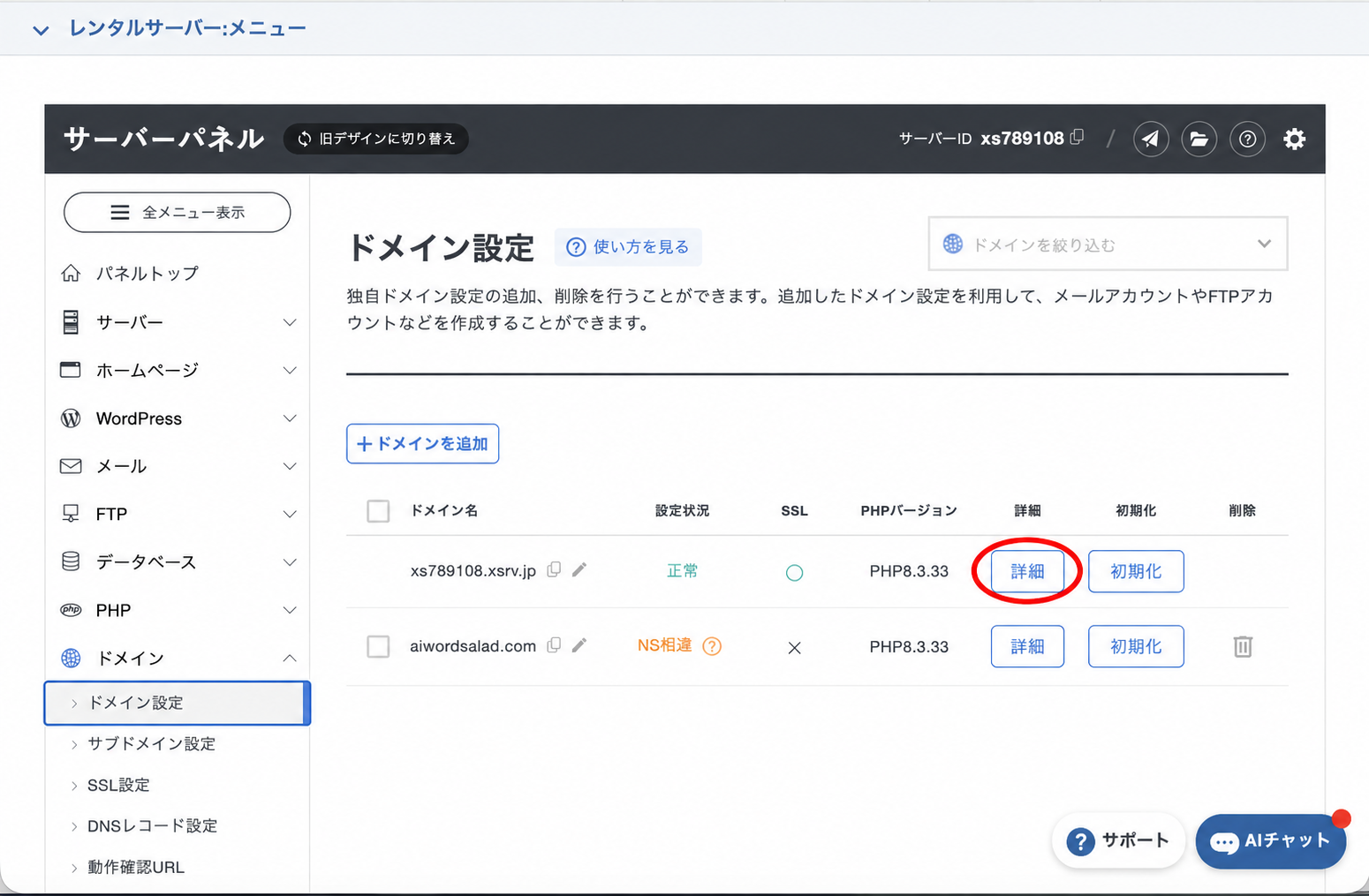
ドメイン設定で、初期ドメインの「詳細」を開きます。 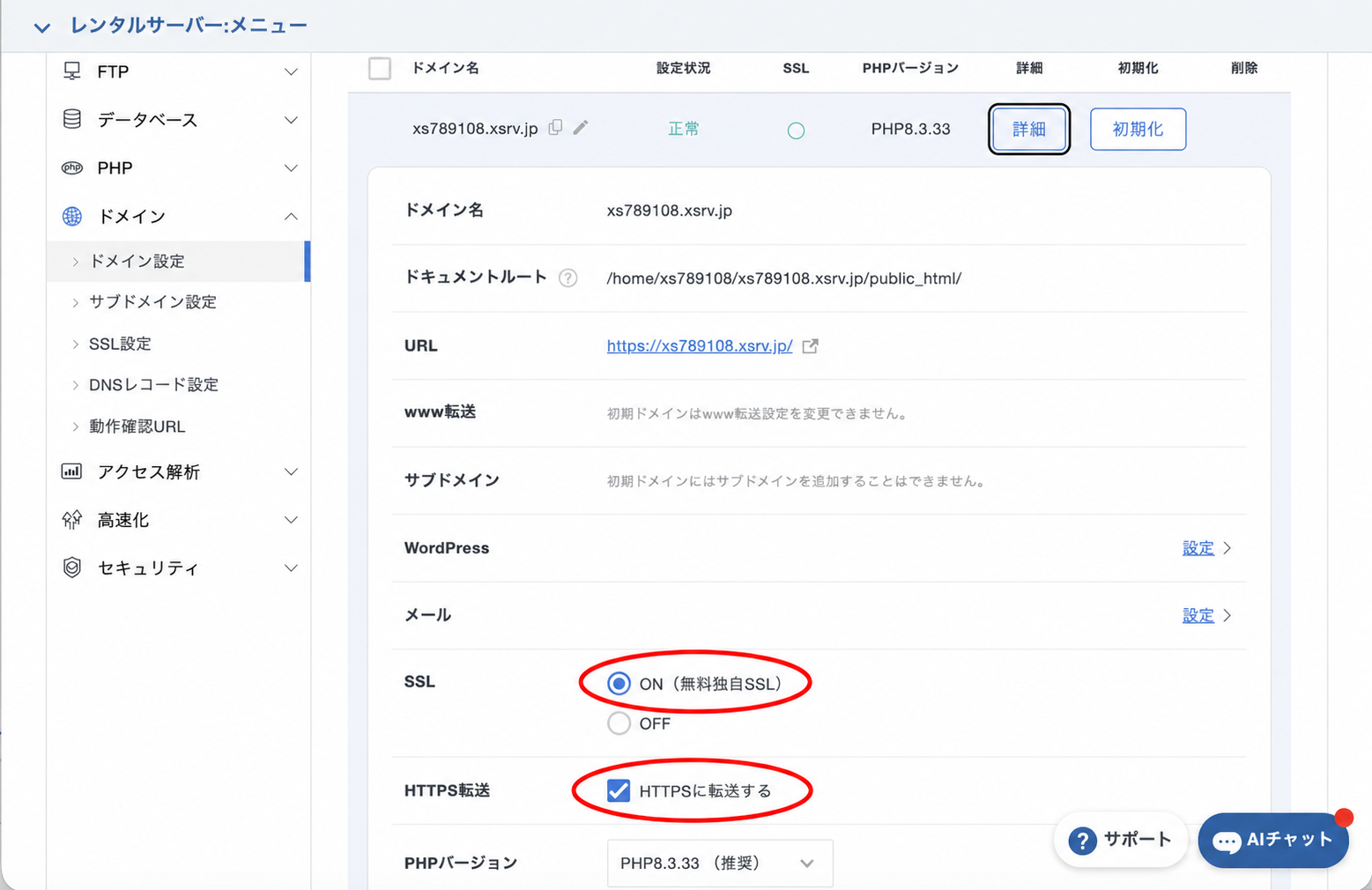
SSLを「ON」にし、「HTTPSに転送する」を選びます。 SSL設定の反映には時間がかかります。設定後に、ブラウザで
https://xsXXXXXX.xsrv.jp/を正しく開けない場合は、30分〜1時間ほど待ってから、もう一度確認してください。 - 3
ZIPを1ファイルのままアップロードする
XServerの公式サイトを開き、右上の「ログイン」から「ファイルマネージャー」を選びます。FTPユーザーIDとFTPパスワードを入力してログインしてください。
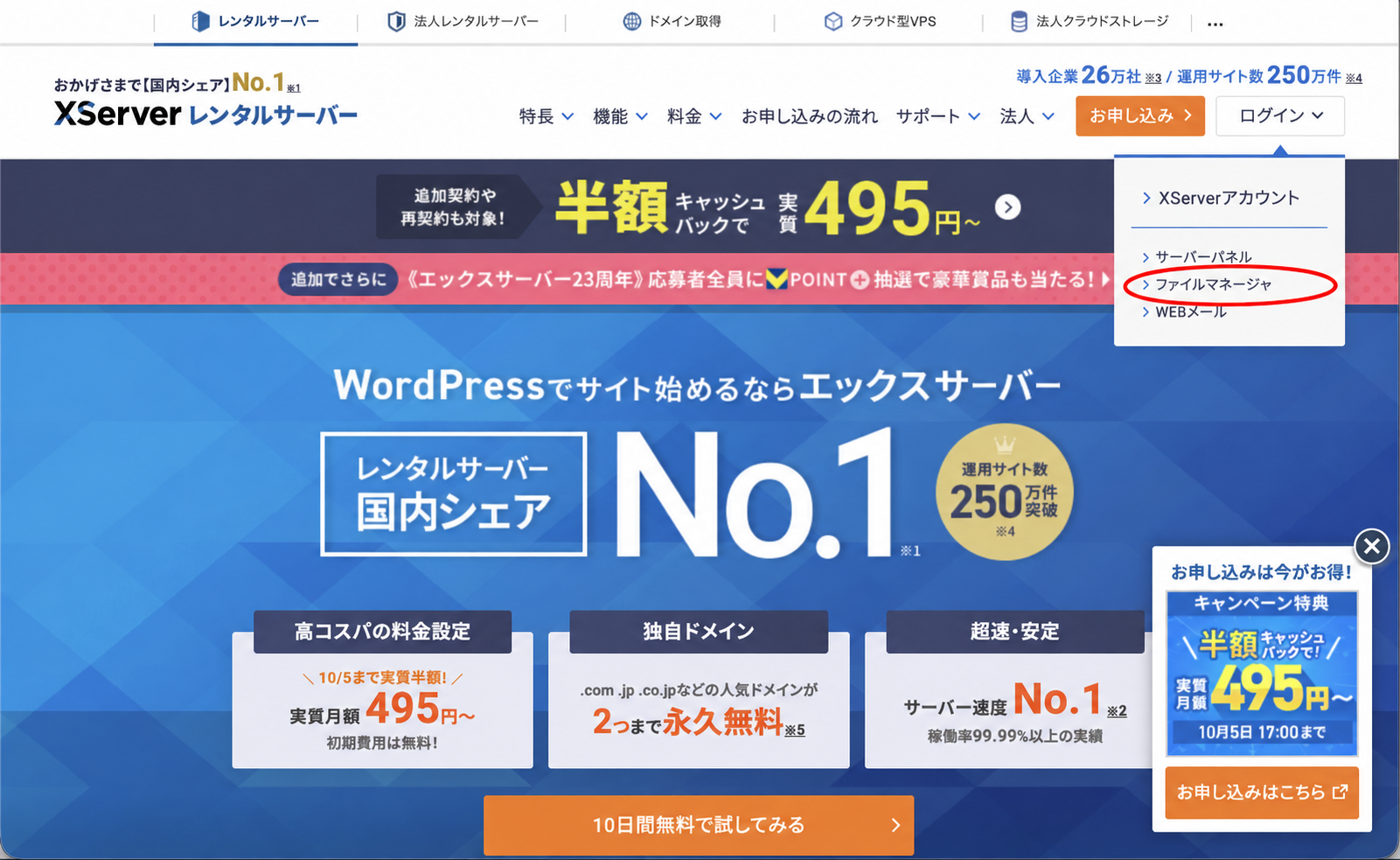
右上の「ログイン」を開き、「ファイルマネージャー」を選びます。 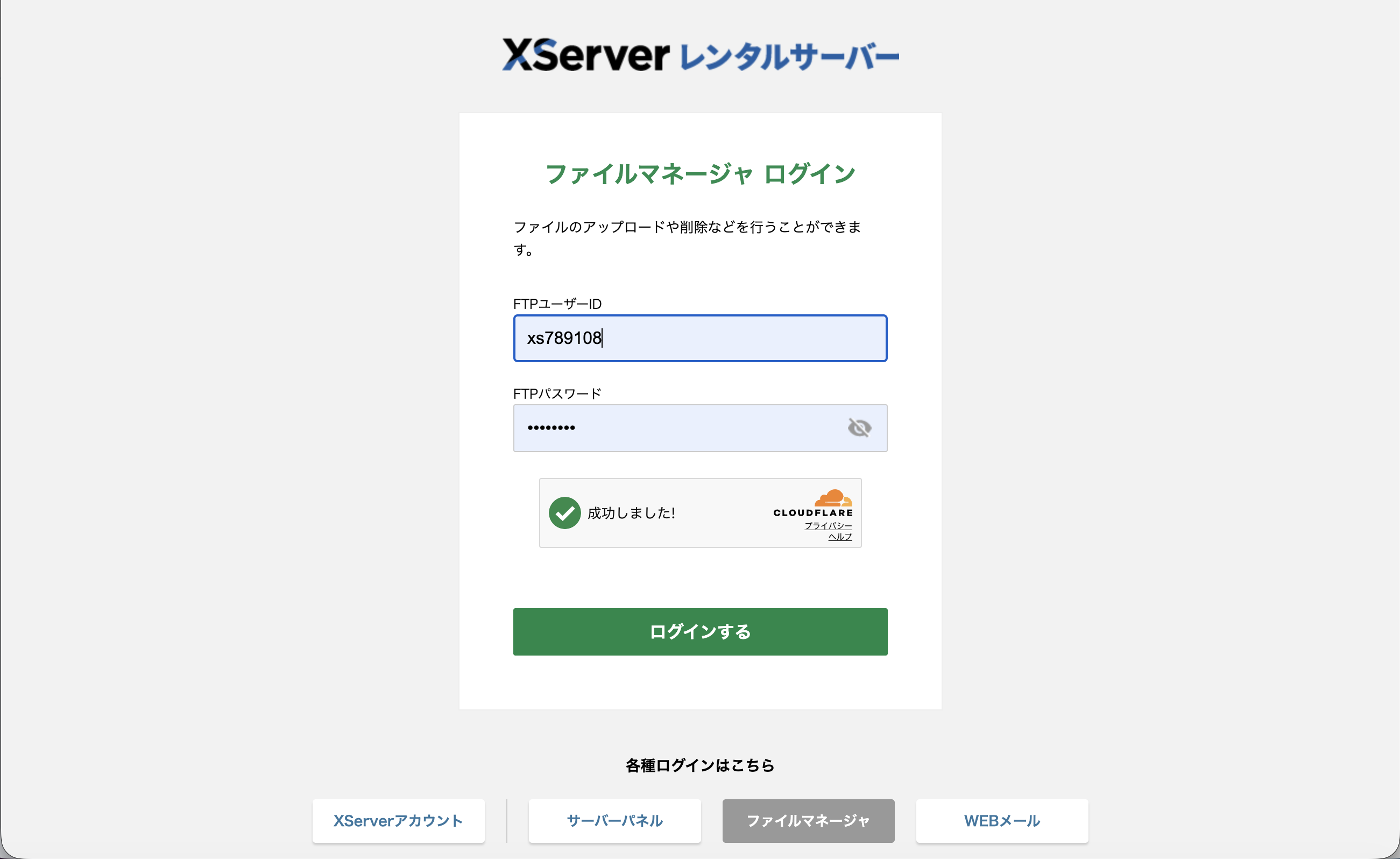
FTPユーザーIDとFTPパスワードを入力してログインします。 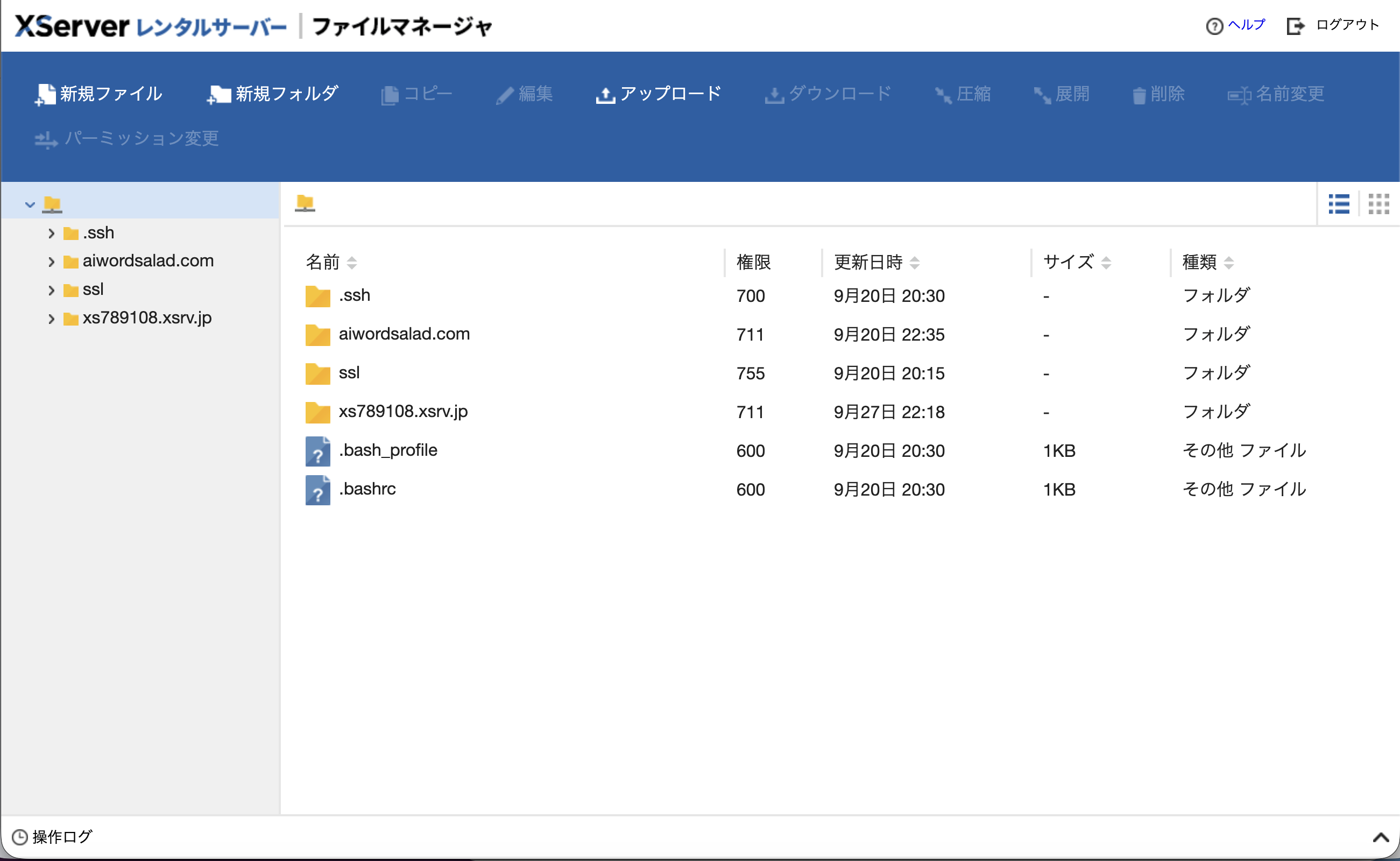
ログイン後、設置する初期ドメインのフォルダを開きます。 対象ドメインの
public_htmlを開き、配布ZIPを展開せずにアップロードします。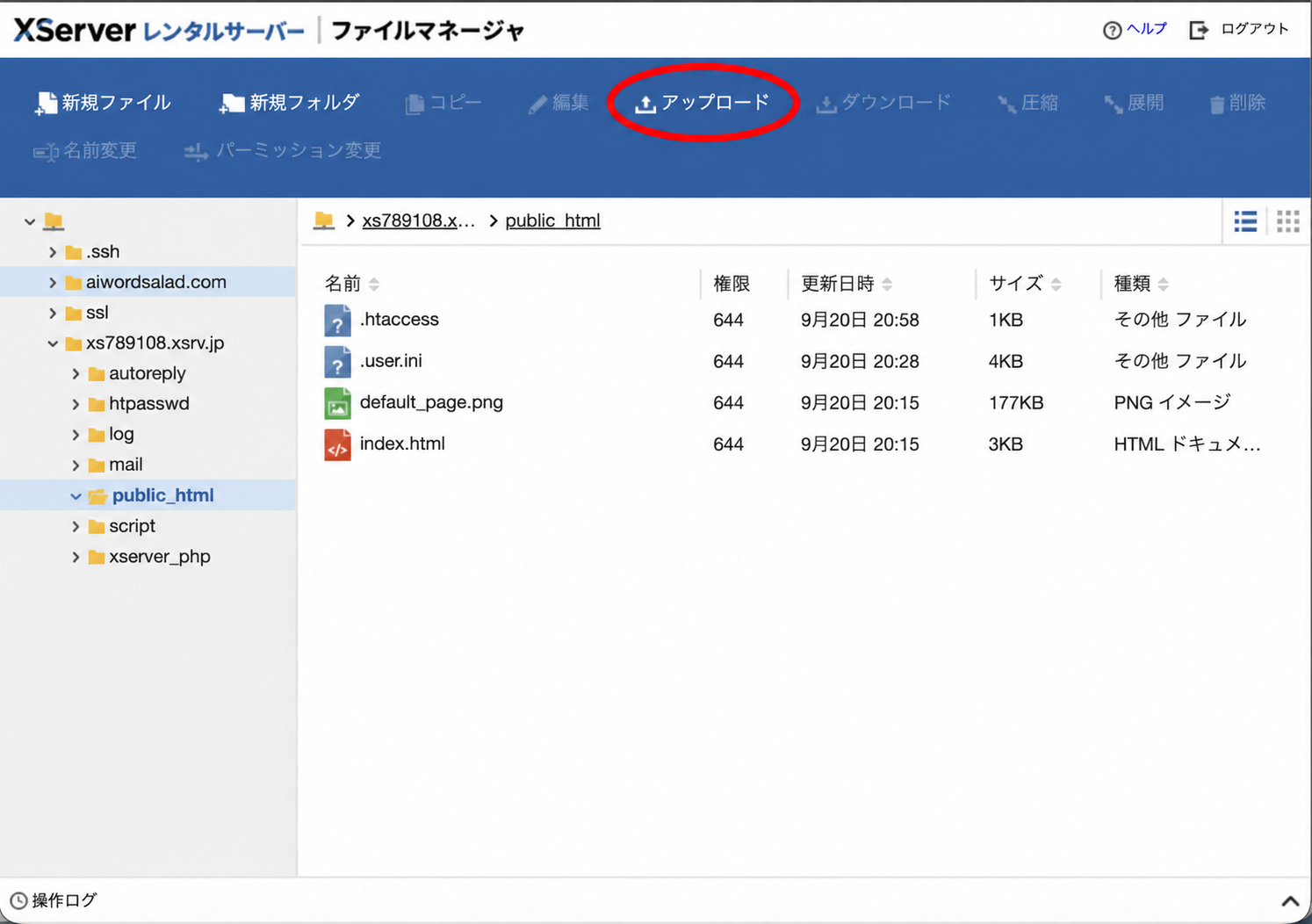
public_htmlを開き、上部の「アップロード」を選びます。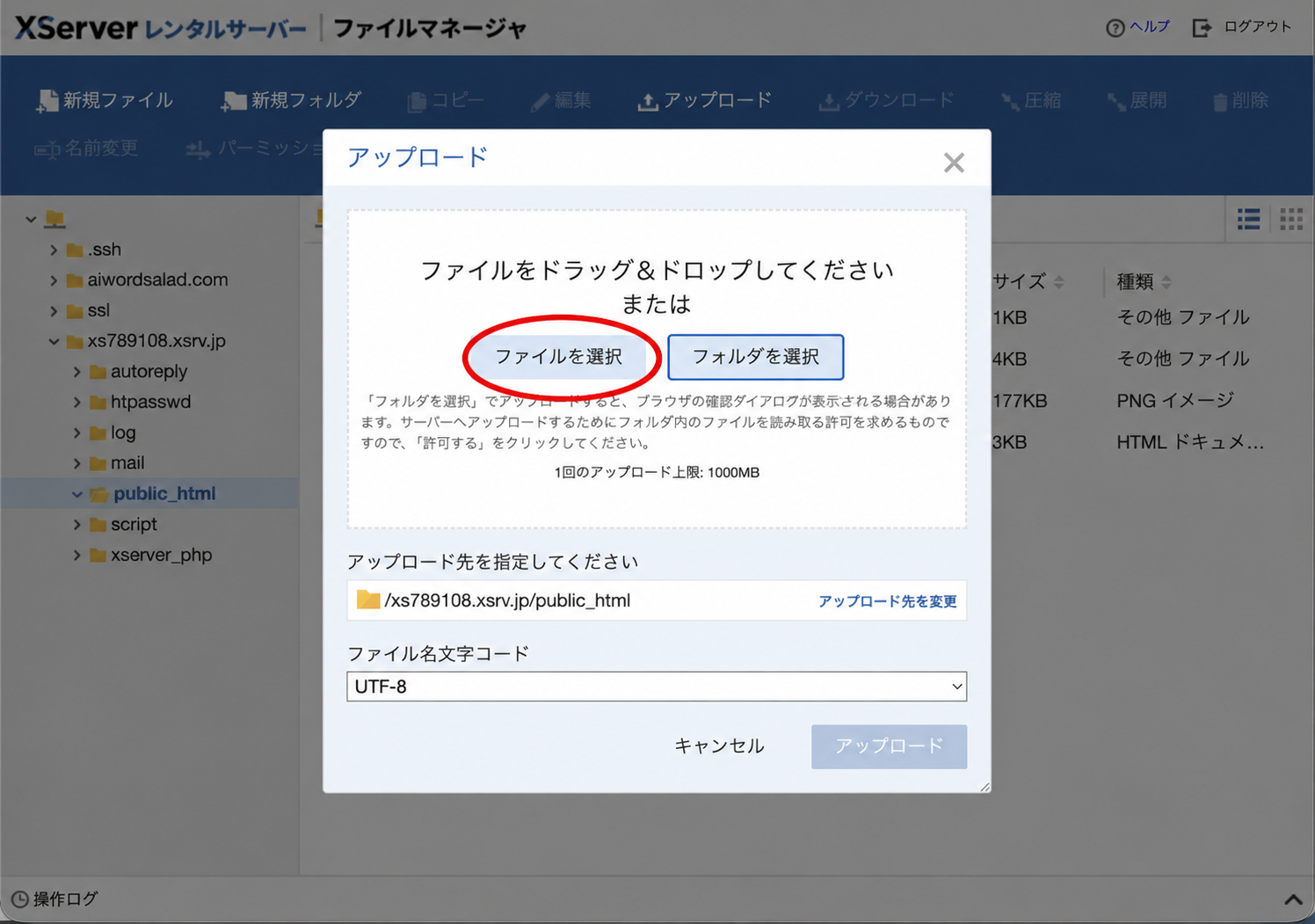
「ファイルを選択」から、PC上の配布ZIPを選びます。 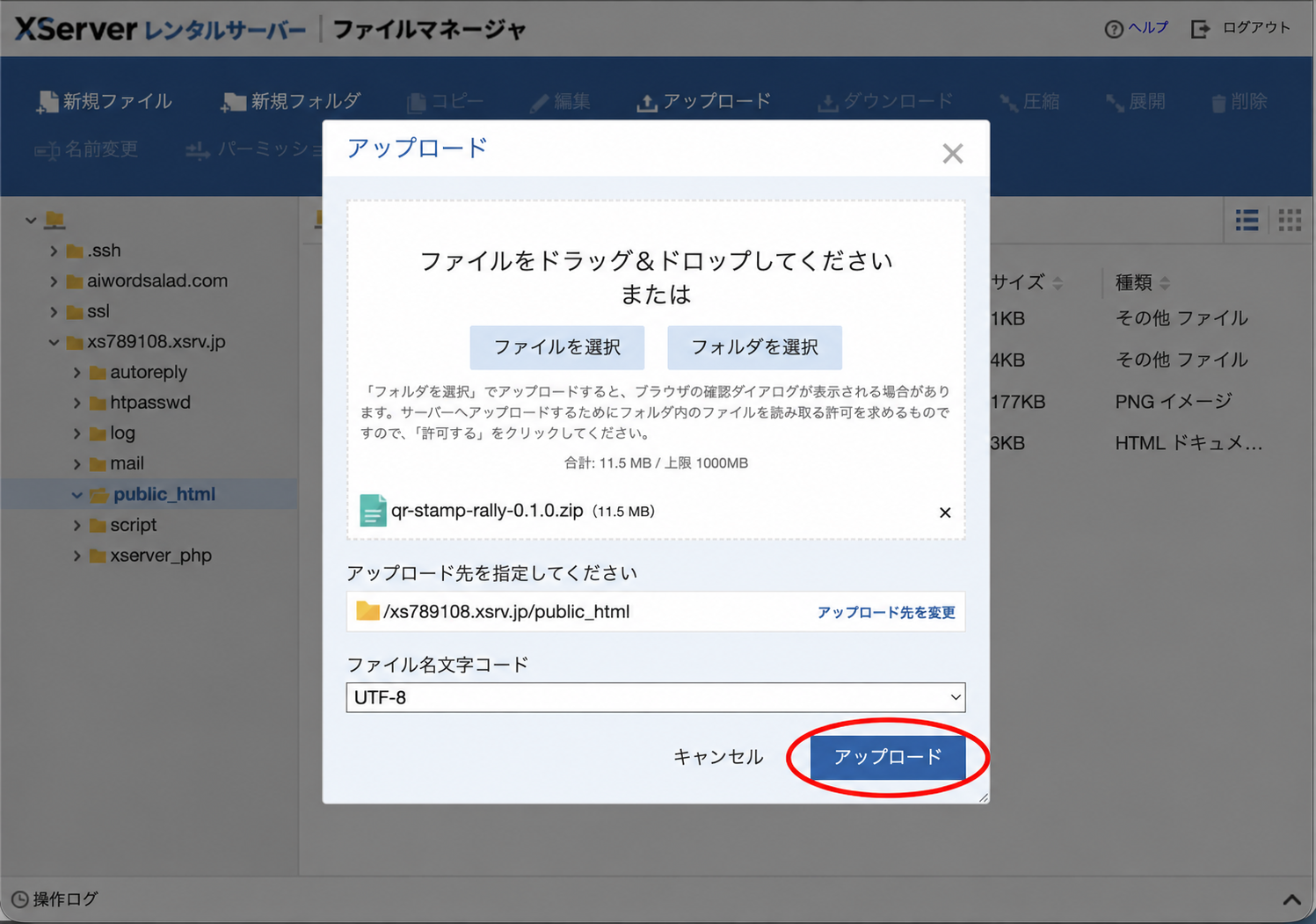
配布ZIPが表示されたら、右下の「アップロード」を選びます。 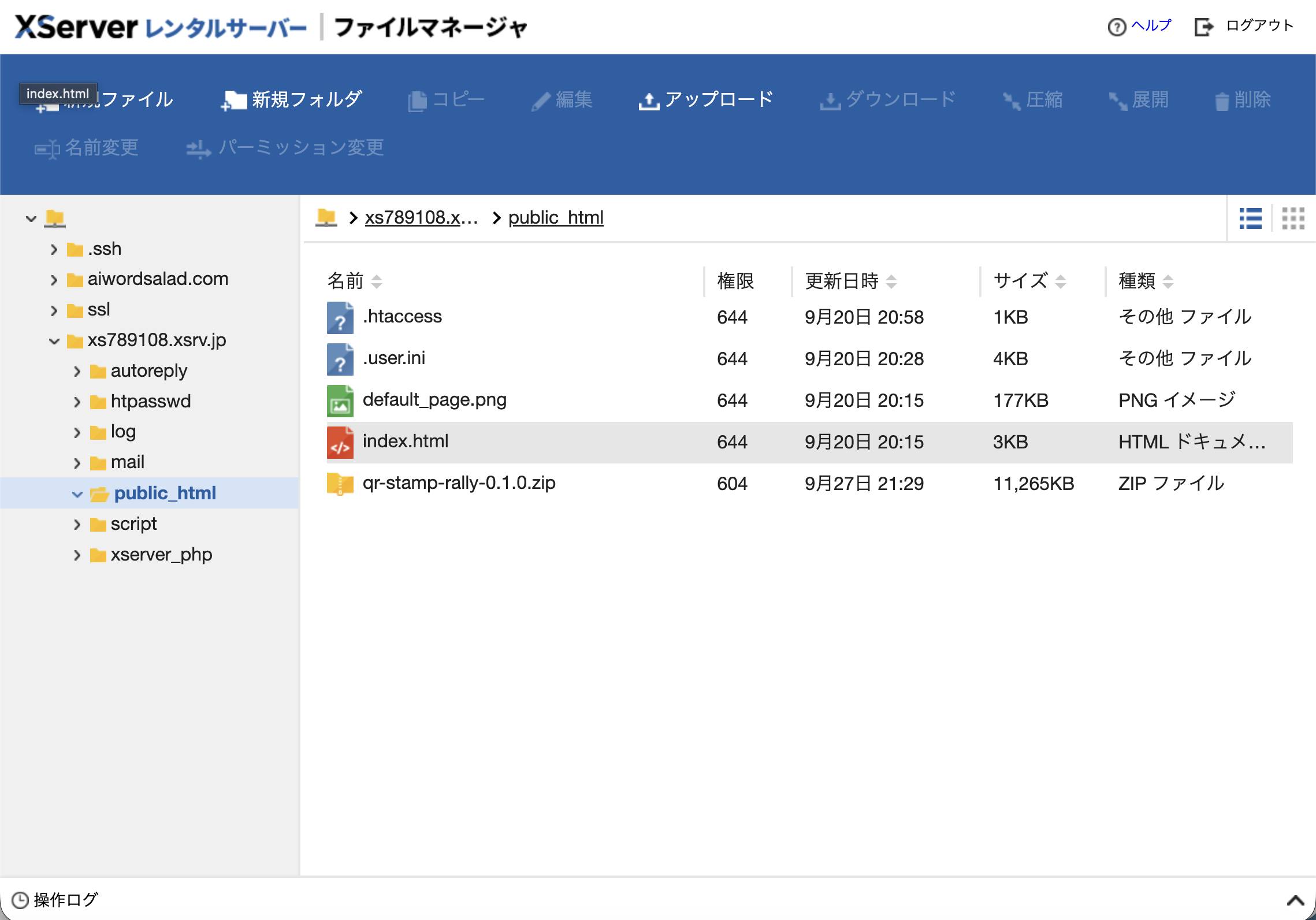
public_htmlの一覧に配布ZIPが追加されたことを確認します。画像内のバージョン番号は撮影時点の例です。 - 4
ZIPを展開し、製品フォルダを配置する
アップロードしたZIPをXServer上で展開します。同じ名前のフォルダが二重に作られますので、外側のフォルダ(
public_html/qr-stamp-rally-0.1.x)を一時名へ変更します(例:public_html/qr-stamp-rally-0.1.x-tmp)。次に、内側の製品フォルダ(public_html/qr-stamp-rally-0.1.x-tmp/qr-stamp-rally-0.1.x)をpublic_html直下へコピーします。コピーした製品フォルダ(public_html/qr-stamp-rally-0.1.x)は、公開URLと同じqr-stamp-rallyへ名前を変更します。画像内のバージョン番号は撮影時点の例です。ダウンロードした配布ZIPのバージョン番号へ読み替えてください。
ZIPを展開する
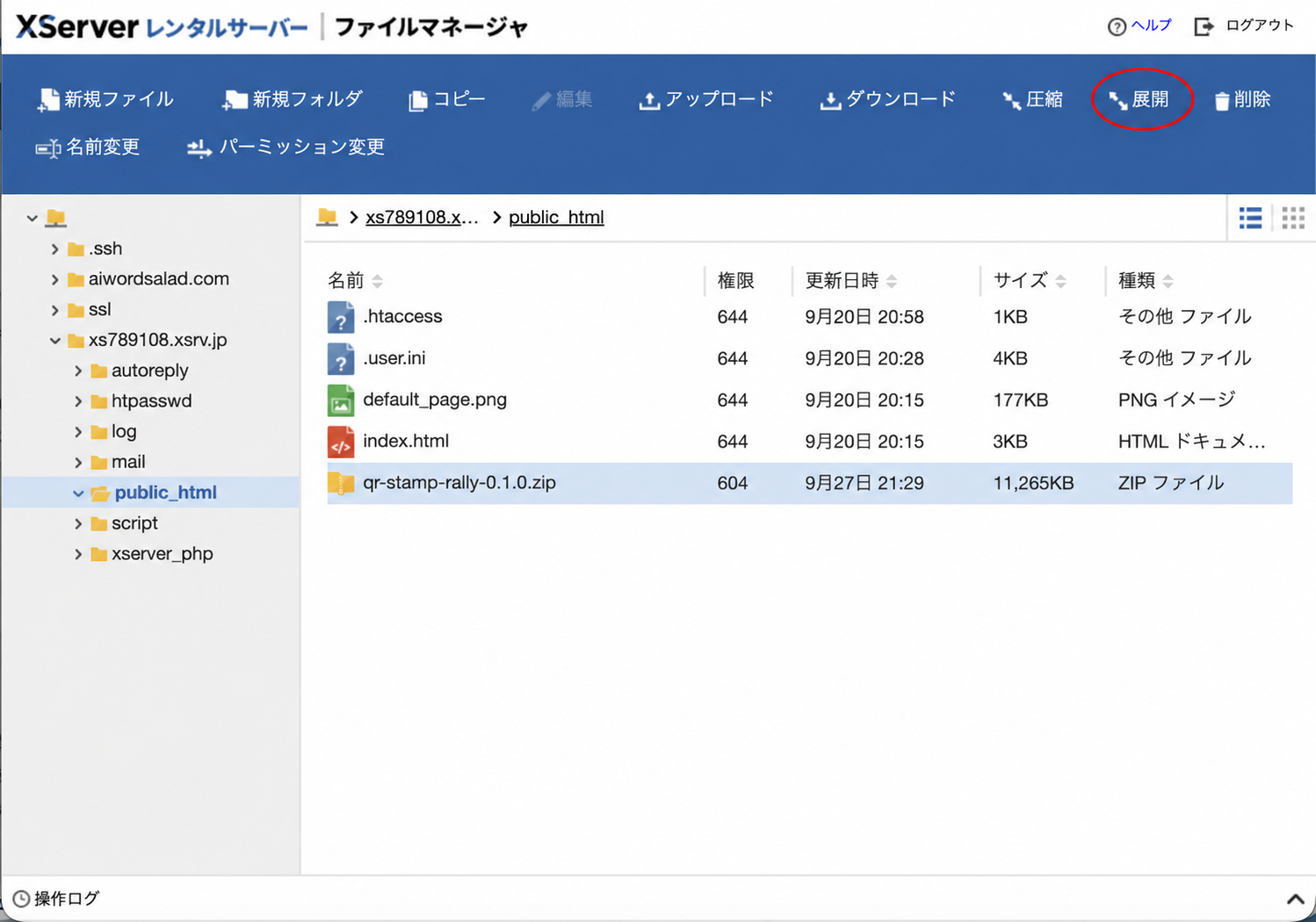
配布ZIPを選択し、上部の「展開」を選びます。 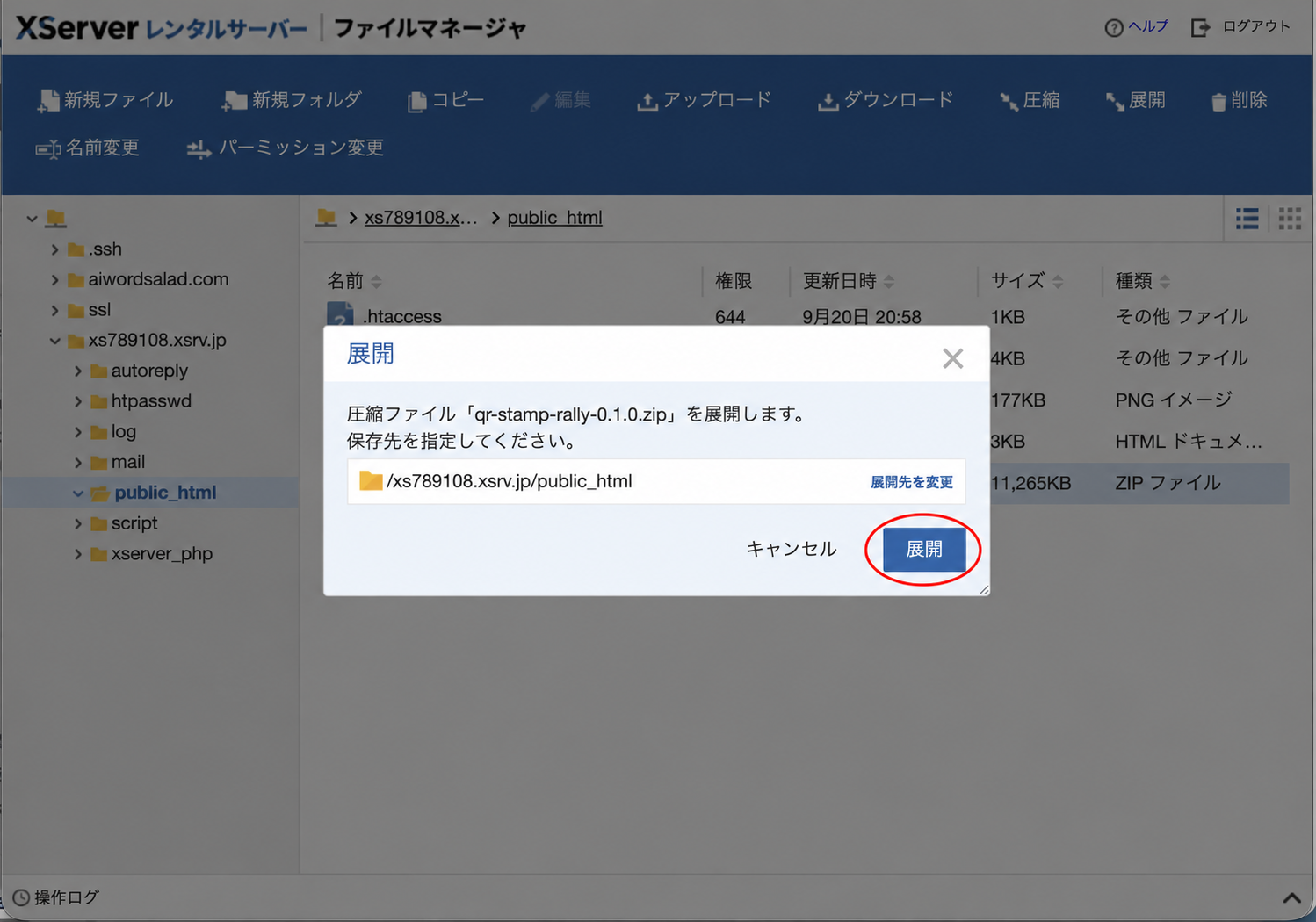
保存先が public_htmlであることを確認し、「展開」を選びます。二重フォルダを確認する
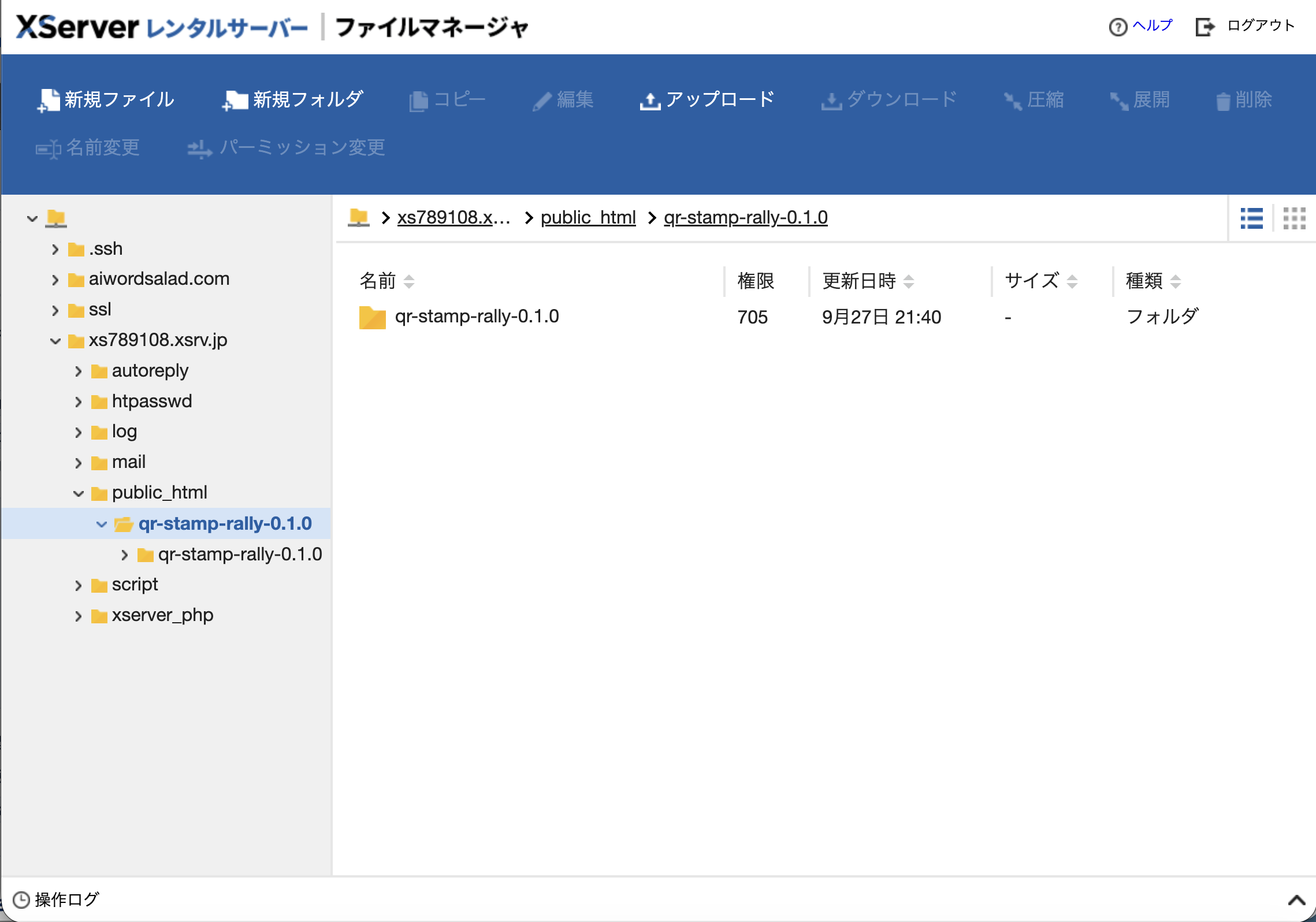
外側のフォルダを開き、その中に同じ名前の製品フォルダがあることを確認します。 外側フォルダを一時名へ変更する
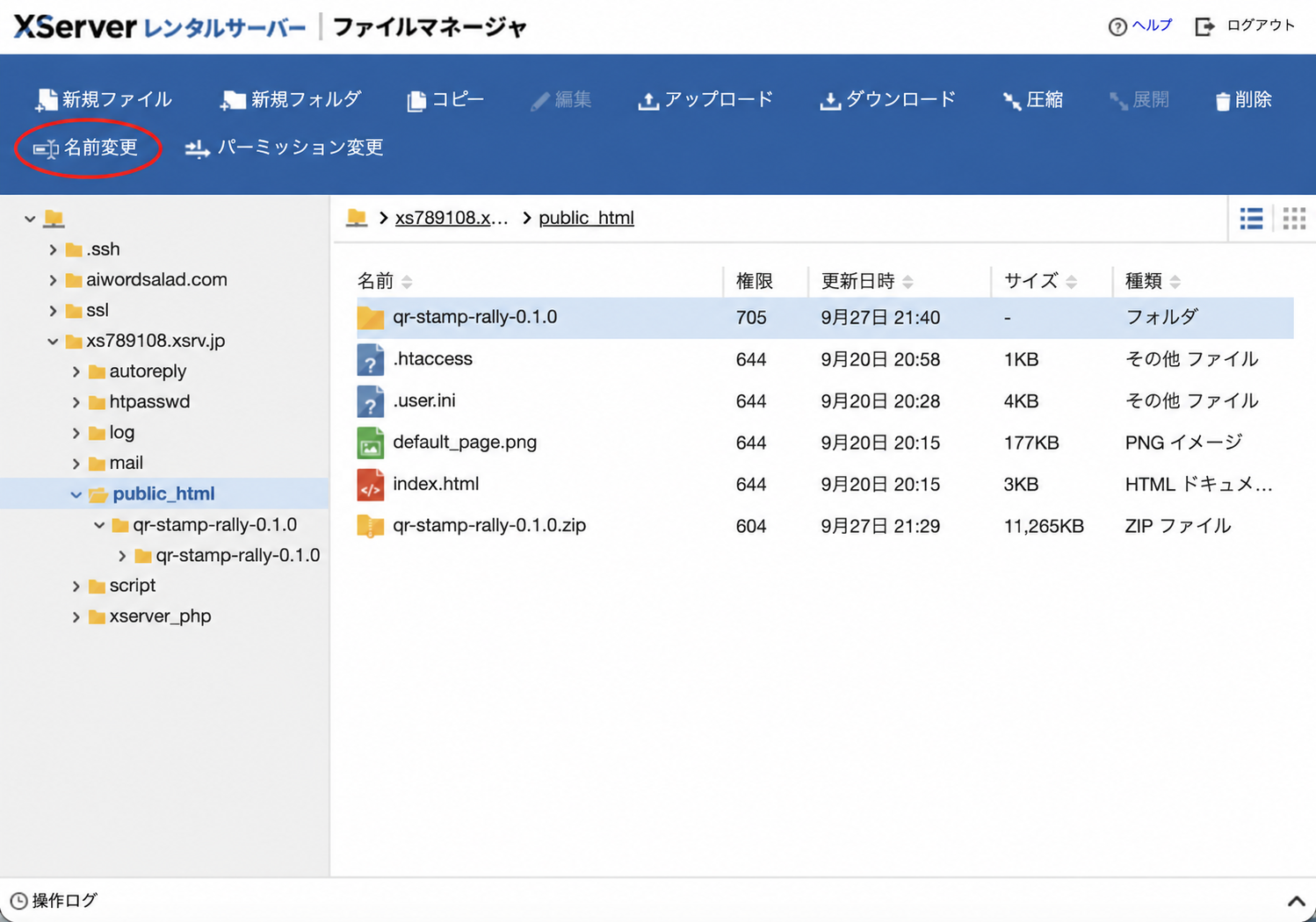
外側のフォルダを選択し、上部の「名前変更」を選びます。 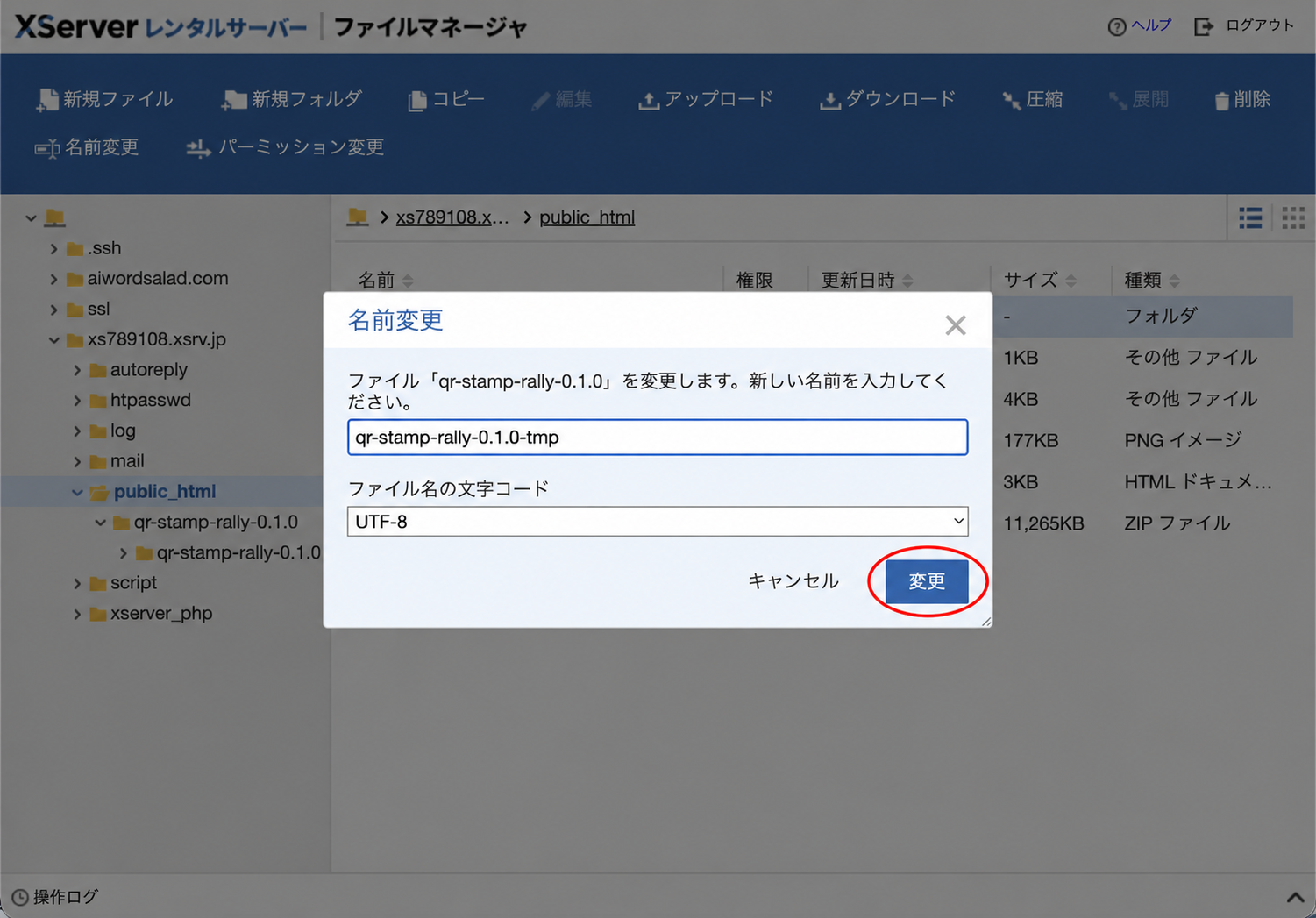
フォルダ名の末尾へ -tmpを付け、「変更」を選びます。内側フォルダを
public_htmlへコピーする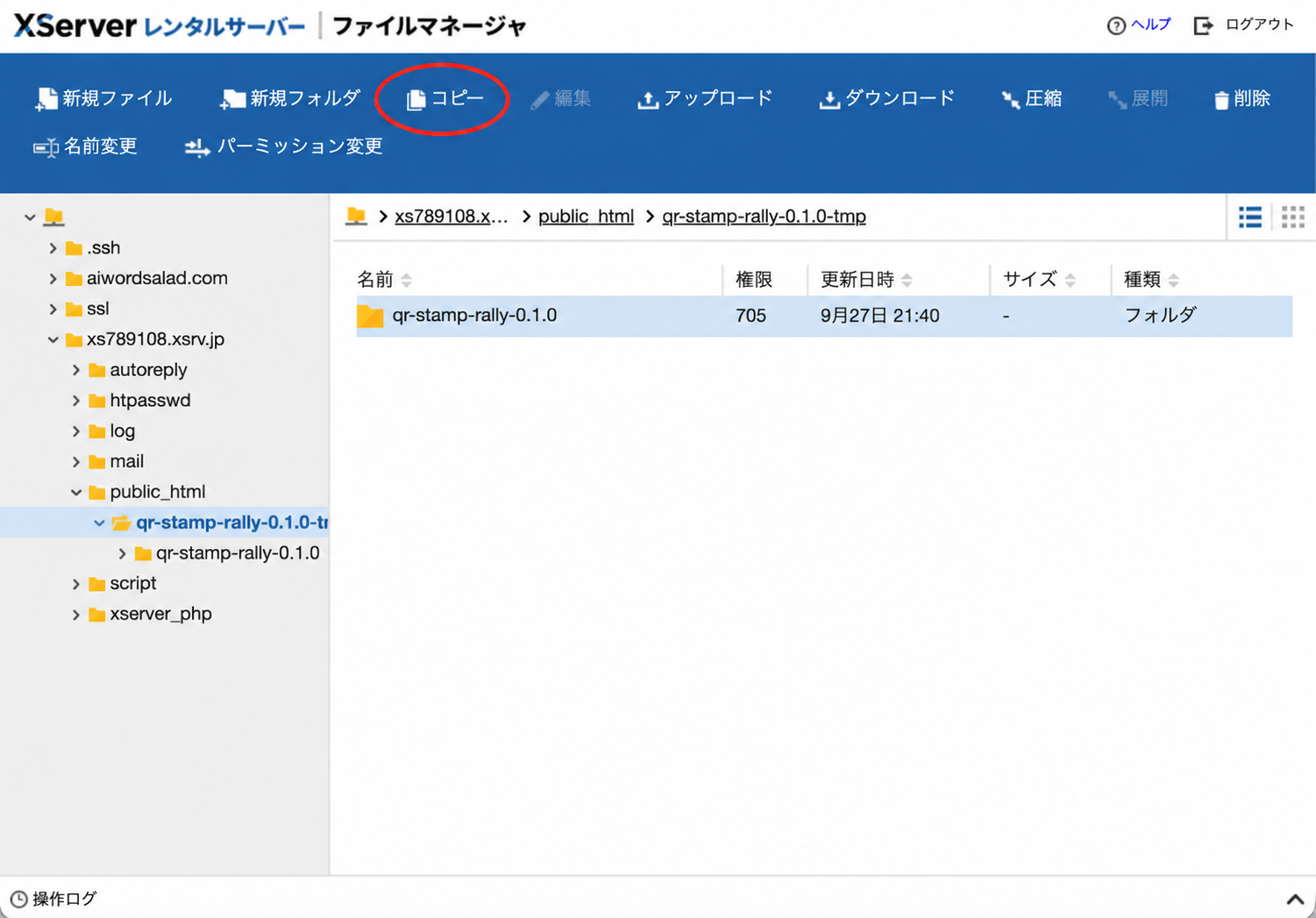
内側の製品フォルダを選択し、上部の「コピー」を選びます。 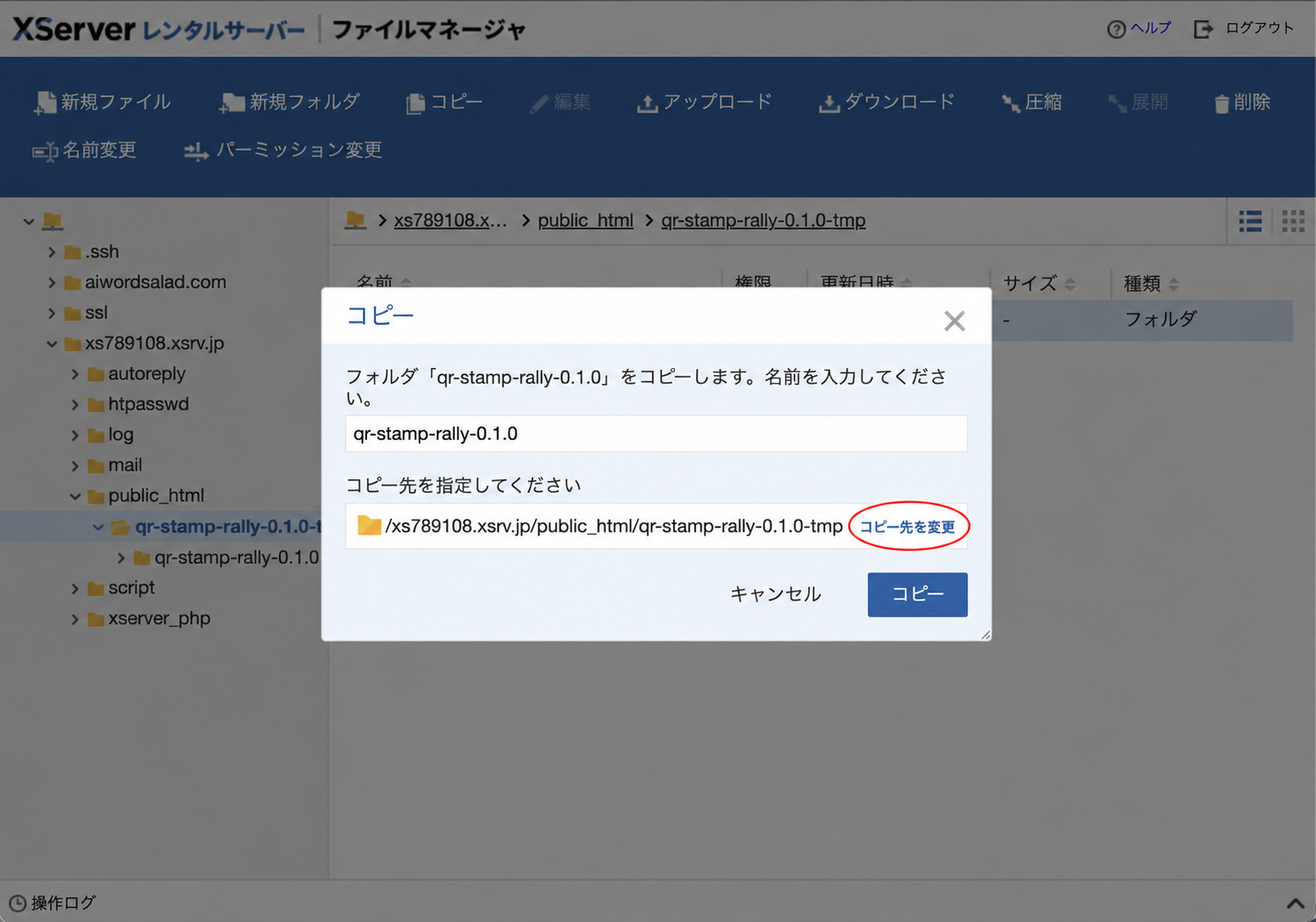
「コピー先を変更」を選びます。 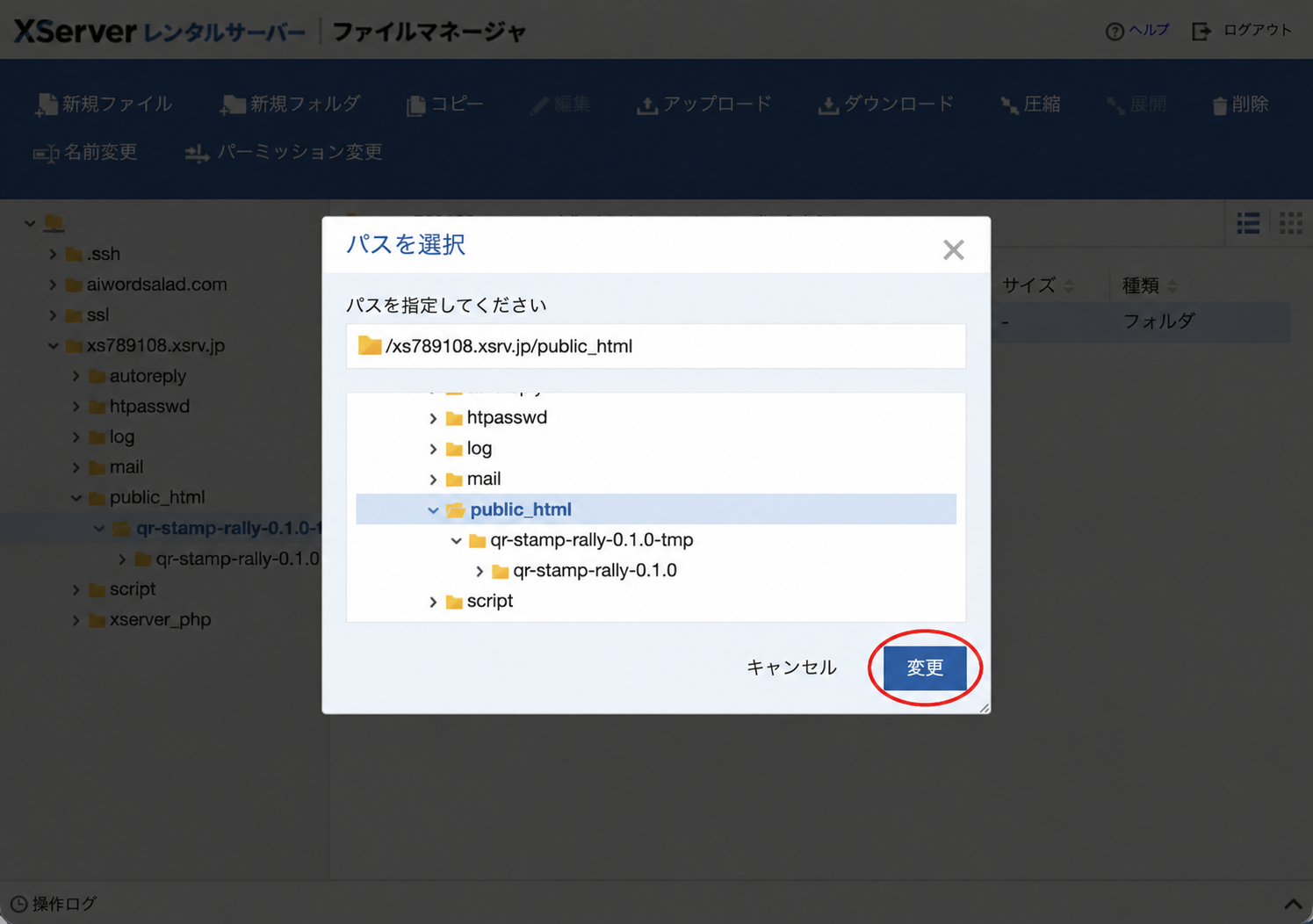
public_htmlを選択した状態で「変更」を選びます。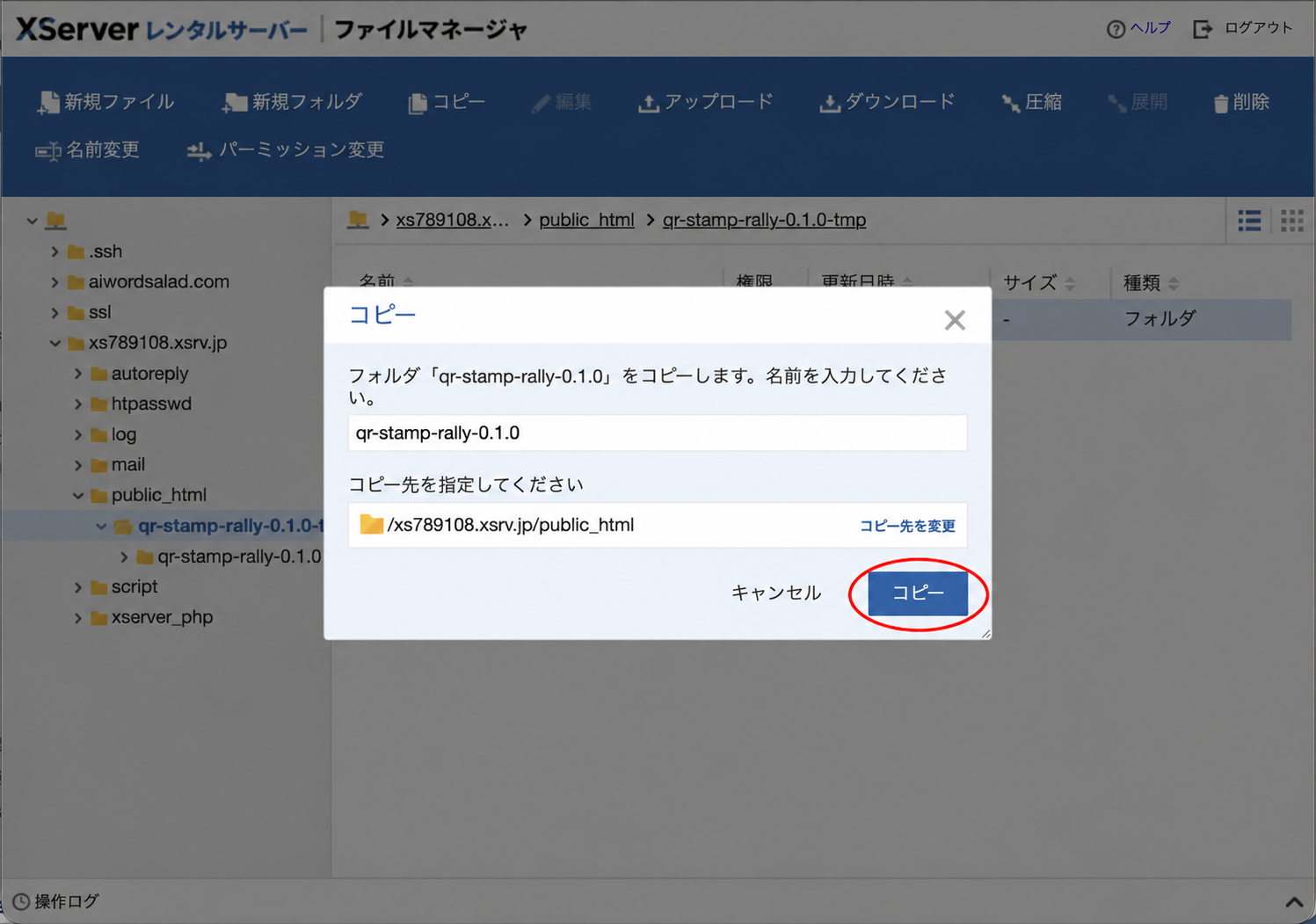
コピー先が public_htmlになっていることを確認し、「コピー」を選びます。コピーには30秒ほどかかる場合があります。画面が切り替わるまで、そのまま待ちます。
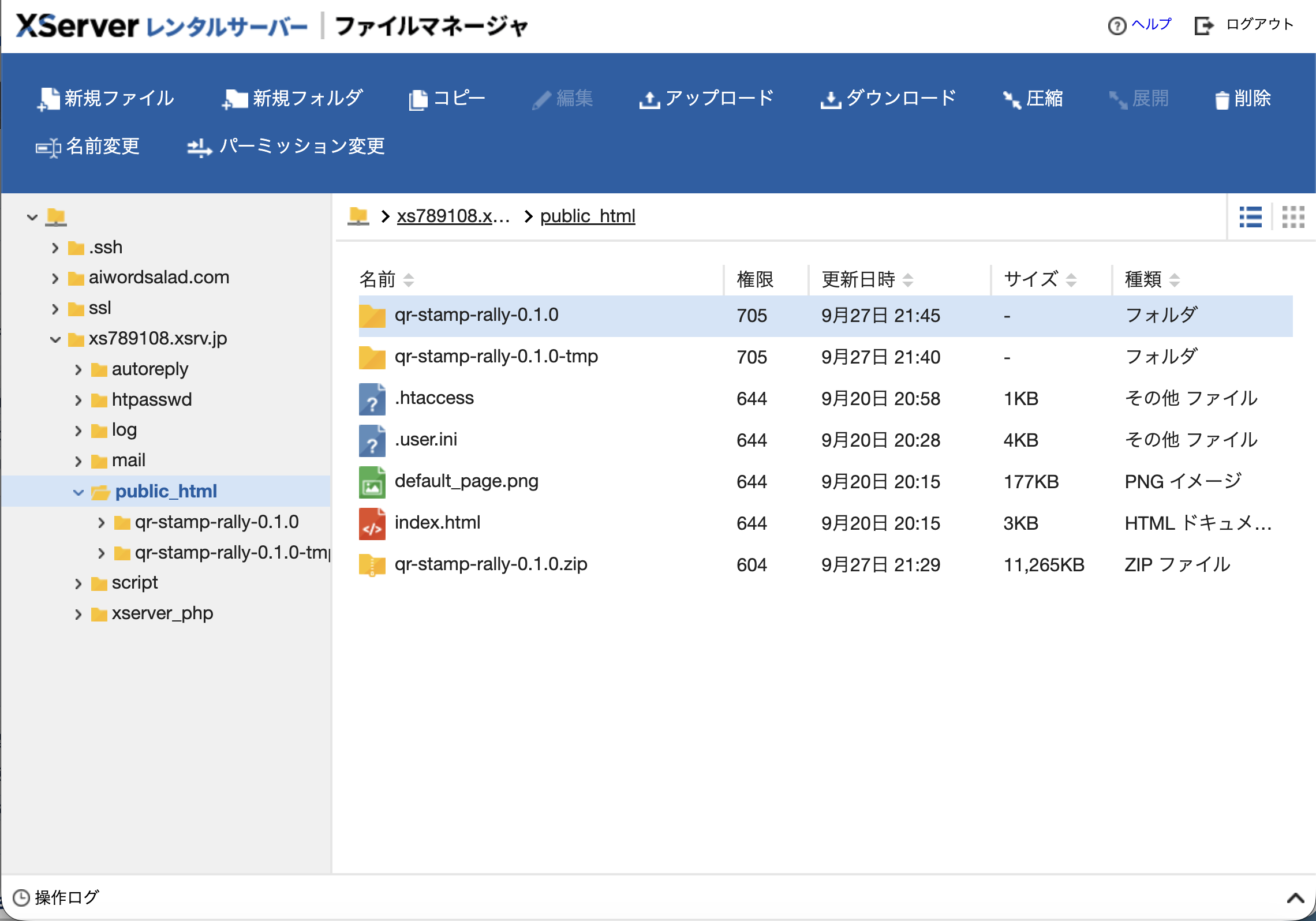
public_html直下に製品フォルダが追加されたことを確認します。コピーしたフォルダを
qr-stamp-rallyへ変更する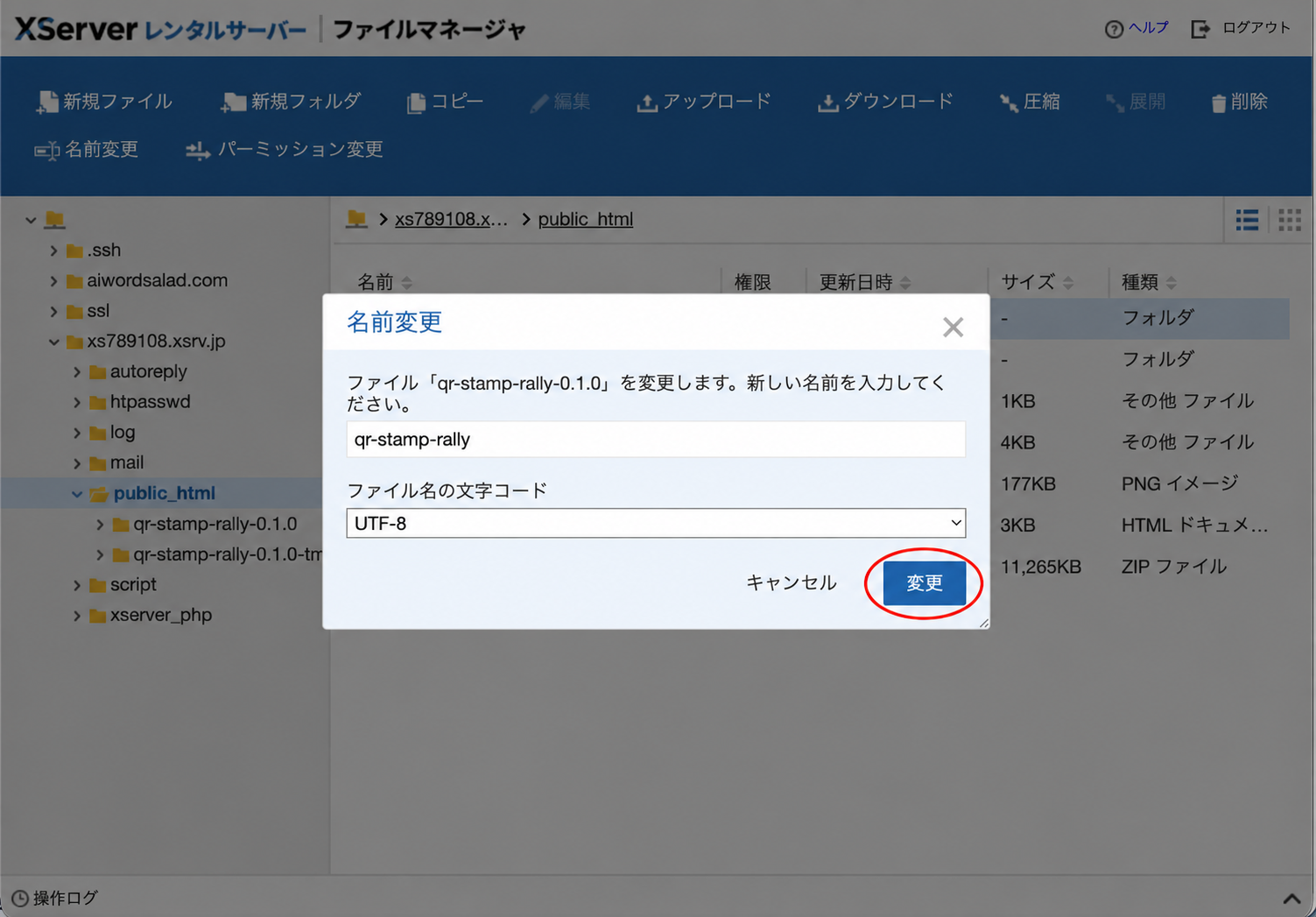
コピーした製品フォルダ( public_html/qr-stamp-rally-0.1.x)の名前をqr-stamp-rallyへ変更します。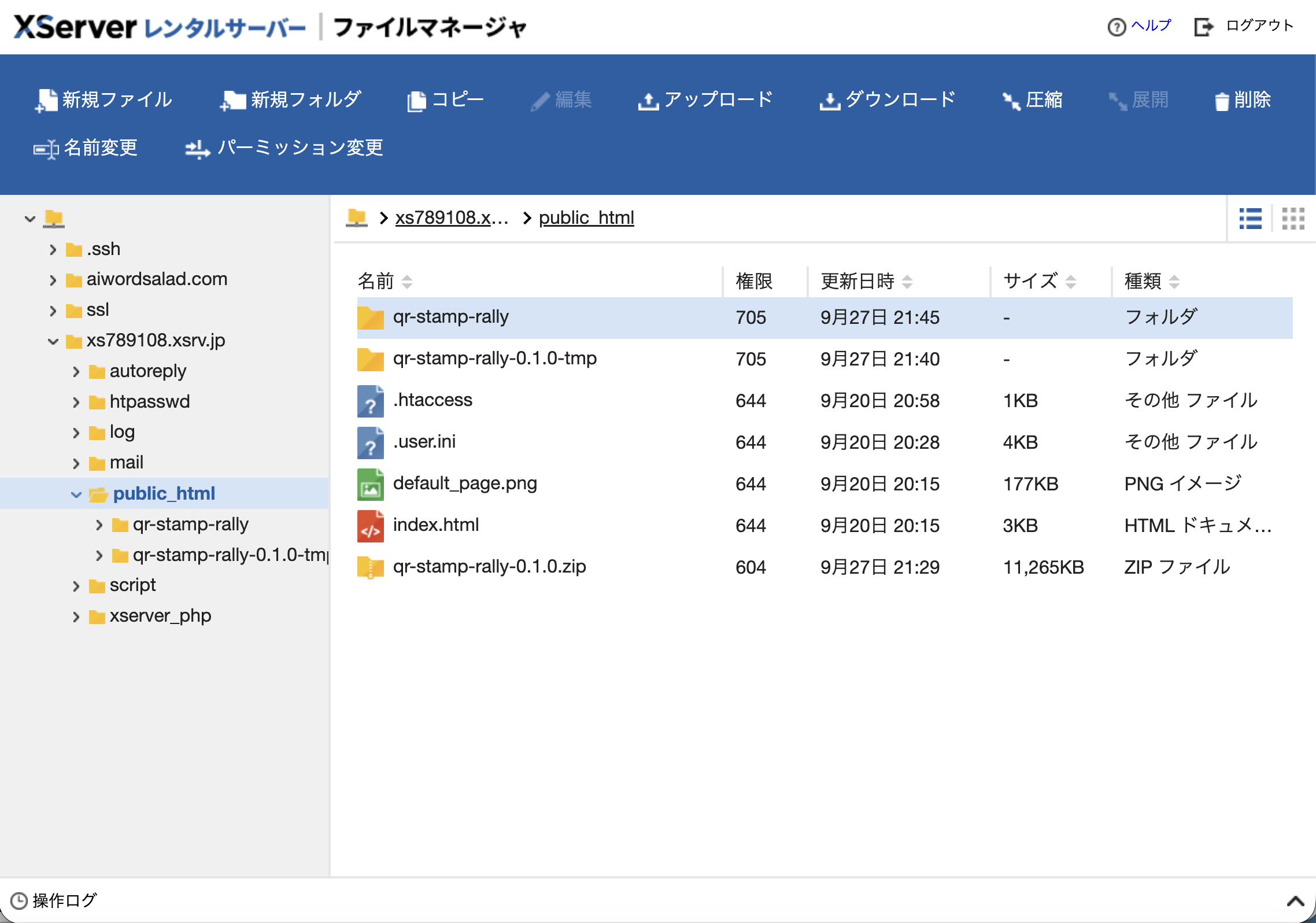
public_html直下にqr-stamp-rallyがあることを確認します。製品ファイルを確認する
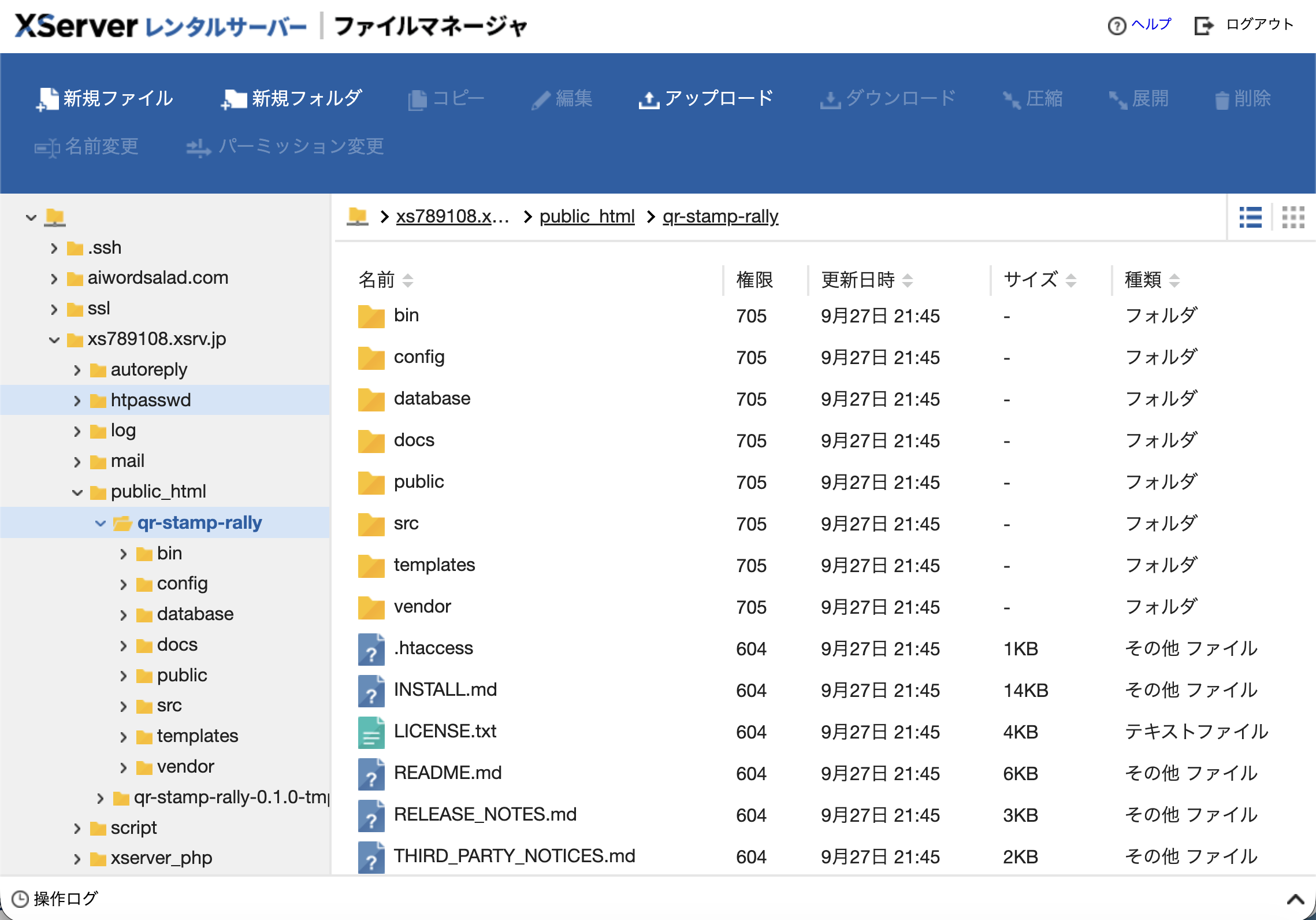
製品フォルダを開き、必要なフォルダとファイルが配置されていることを確認します。 public_html/ └── qr-stamp-rally/ ├── INSTALL.md ├── VERSION ├── public/ └── vendor/製品フォルダ内に
INSTALL.md、VERSION、public、vendorがあることを確認します。隠しファイルを確認できる場合は、public_html/qr-stamp-rally/.htaccess、public_html/qr-stamp-rally/config/.htaccess、public_html/qr-stamp-rally/public/.htaccessがあることも確認します。 - 5
セットアップ画面を開く
配置したフォルダ名に
/installを付け、HTTPSで開きます。例はhttps://xsXXXXXX.xsrv.jp/qr-stamp-rally/installです。CSSが適用された画面と、インストールする製品バージョンが表示されることを確認します。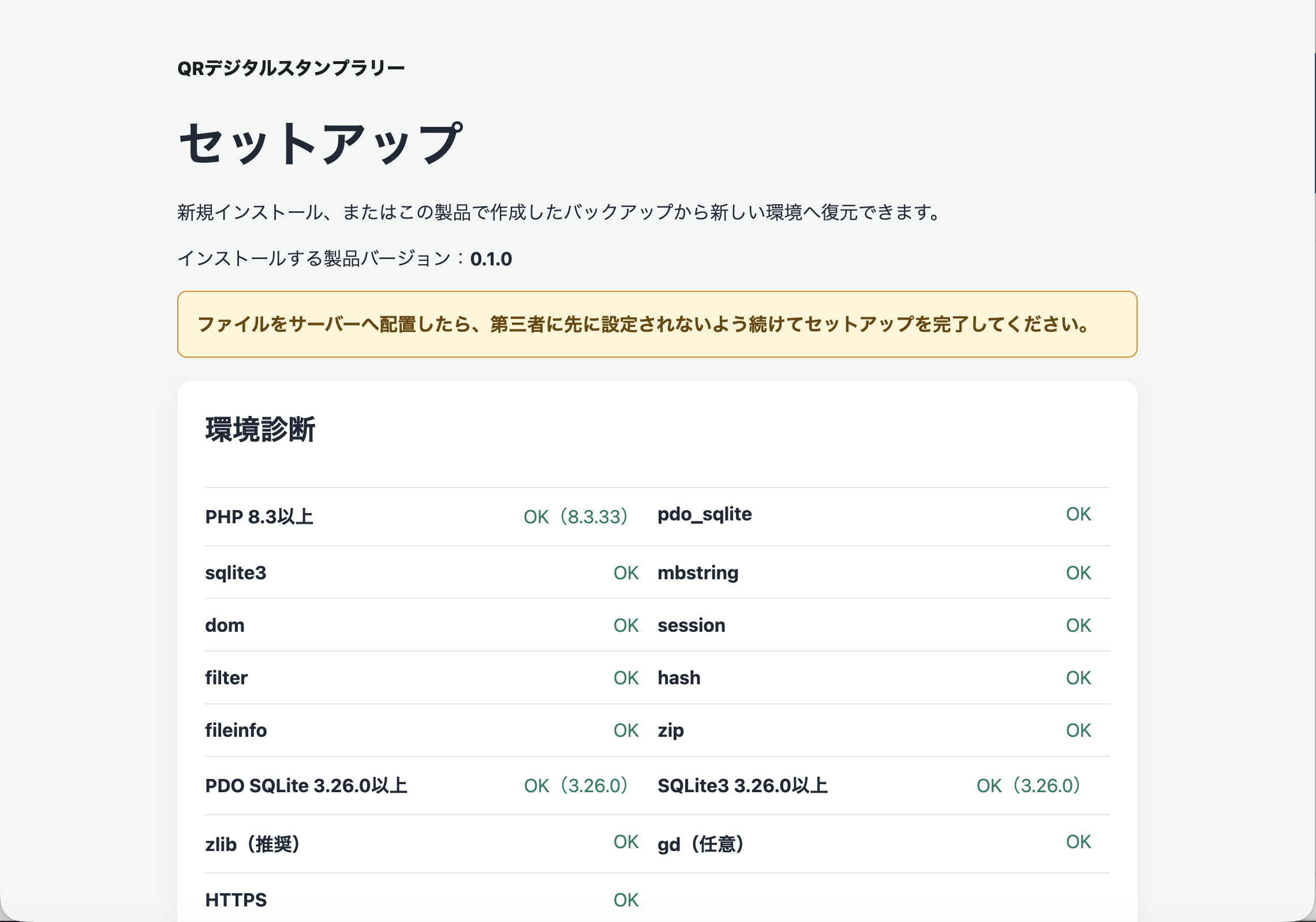
製品バージョンが表示され、環境診断の全項目が OKであることを確認します。 - 6
非公開領域と管理者情報を設定する
「本番環境」、タイムゾーン、ベースURLを確認します。非公開領域はデフォルトで
public_htmlの外側(非公開領域)のフォルダを指定してあります。環境診断の全項目がOKでしたら、管理者メールアドレスとパスワードを入力してインストールします。非公開領域を公開フォルダ内(public_html)へ置かないでください。設定、SQLite DB、ログ等をWebから取得されないようにするための保存先です。画面の候補が公開領域内を指す場合は、公開領域外のパスへ修正します。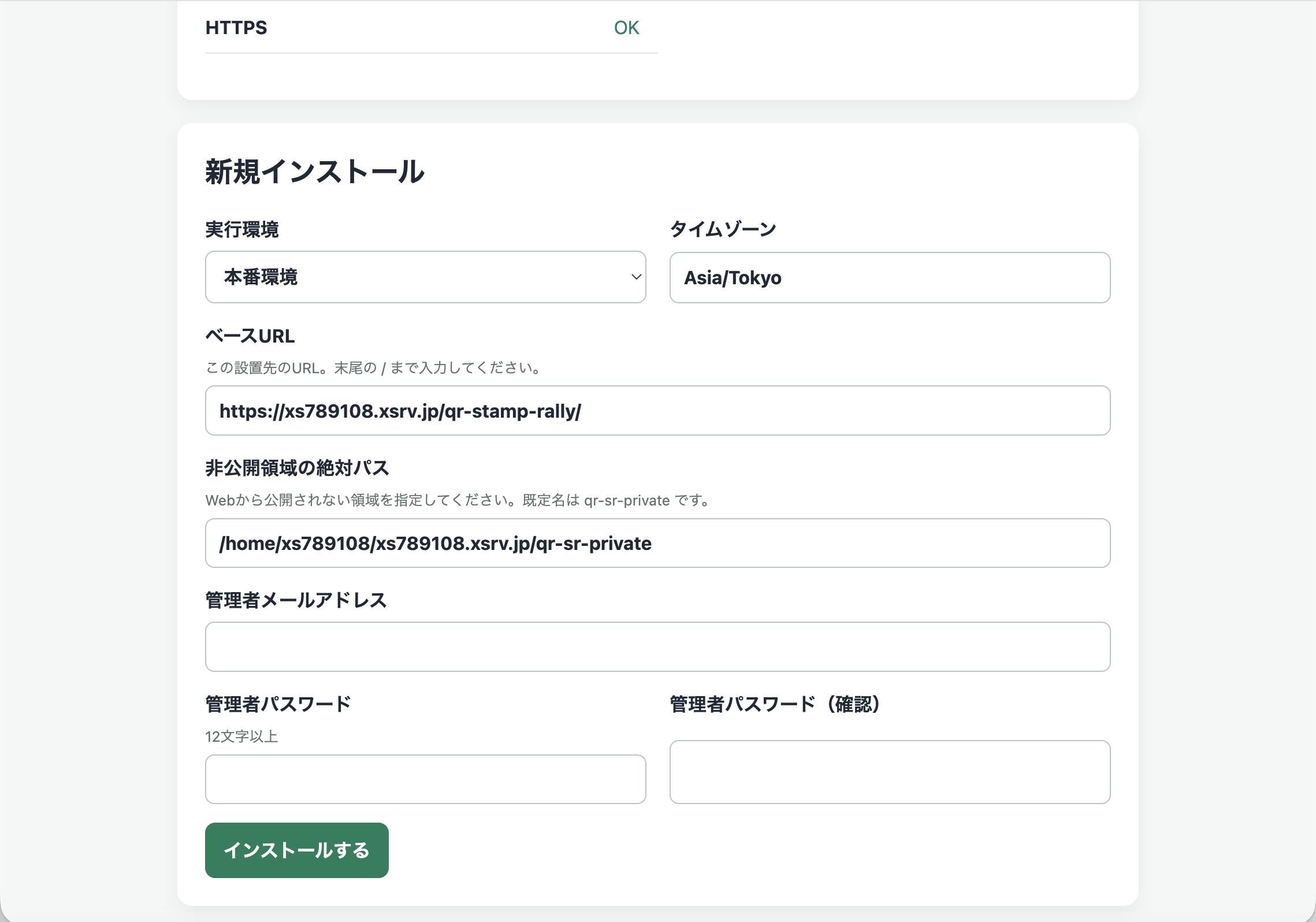
「本番環境」、タイムゾーン、ベースURL、非公開領域のパスを確認します。 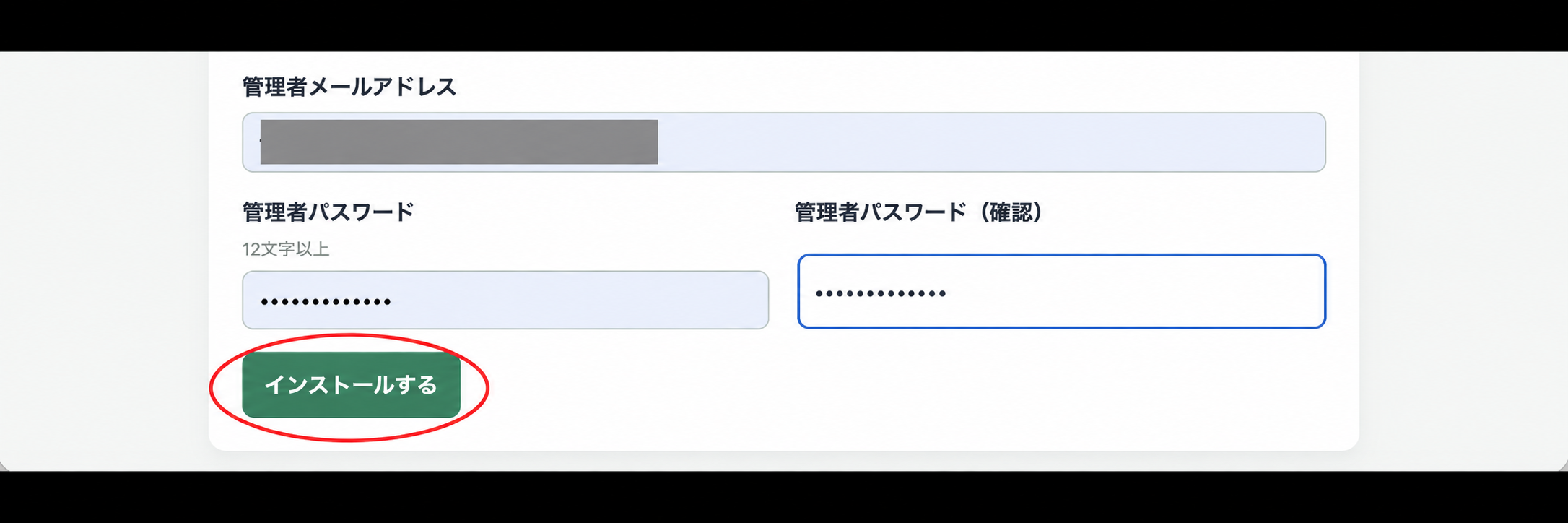
管理者メールアドレスと12文字以上のパスワードを入力し、「インストールする」を選びます。 - 7
復旧キーを保存し、動作を確認する
完了画面に一度だけ表示される復旧キーを、PC上の安全な場所へ保存します。管理画面へログインし、イベント設定とスポット1件を登録します。QRコードをスマートフォンで確認しましょう。
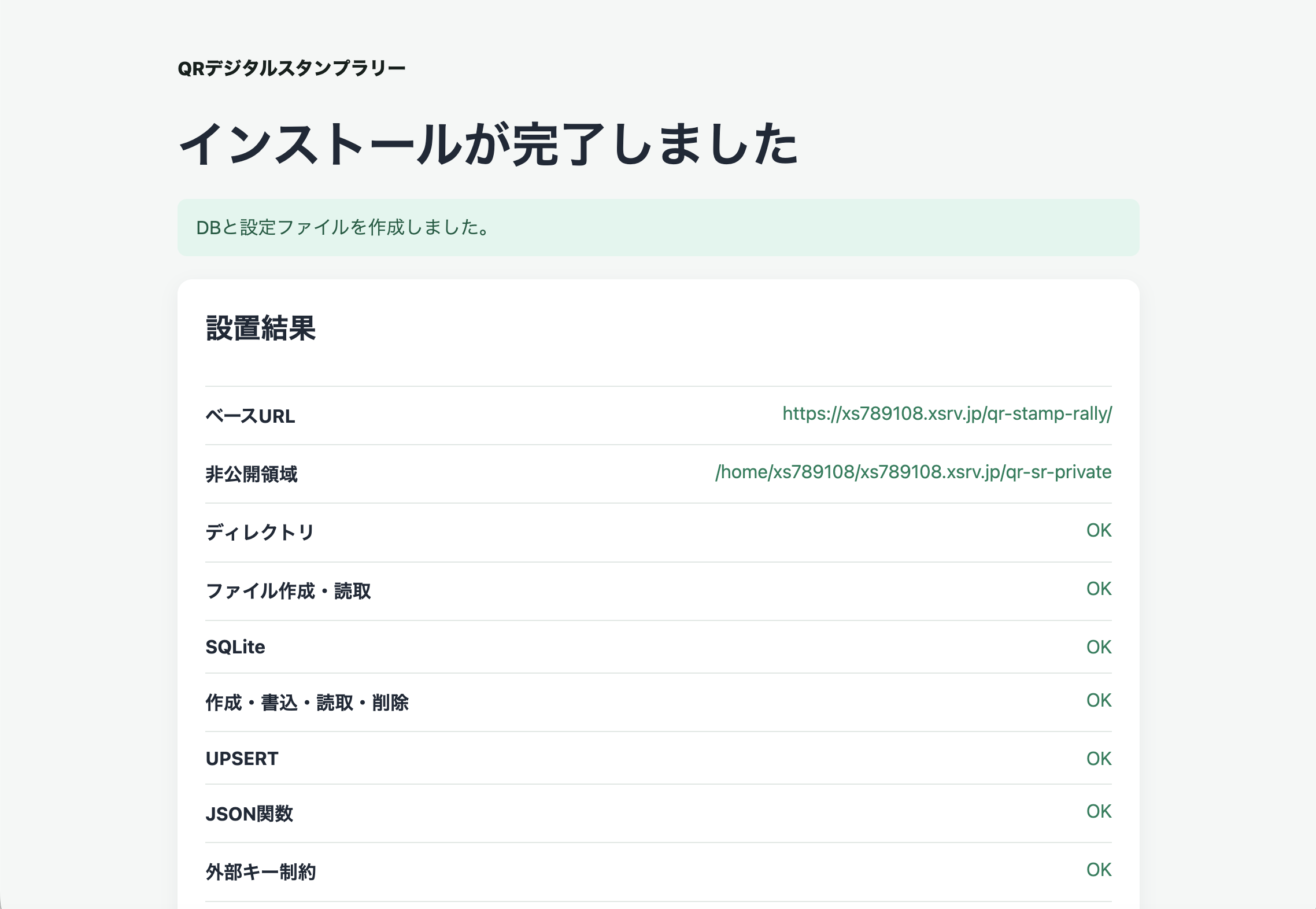
「インストールが完了しました」と表示され、設置結果がすべて OKであることを確認します。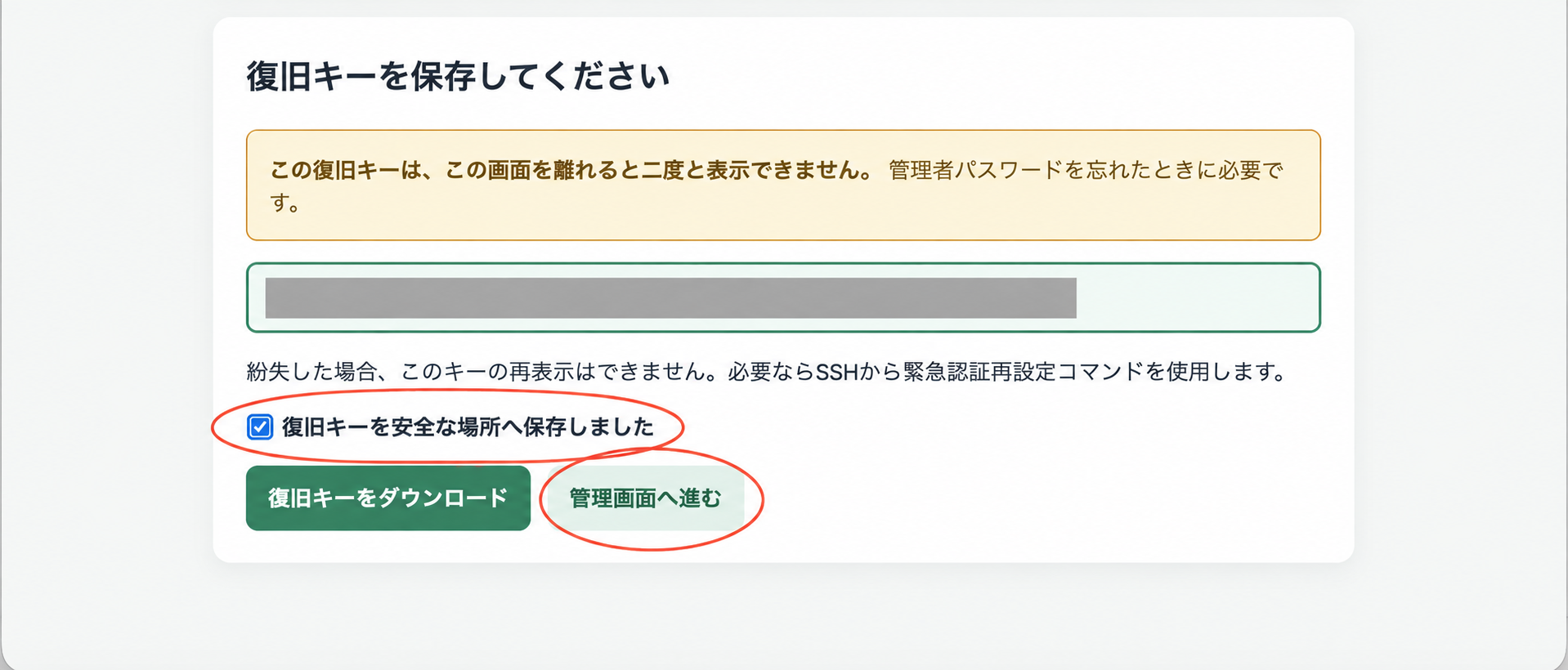
復旧キーを保存してから確認欄をチェックし、「管理画面へ進む」を選びます。 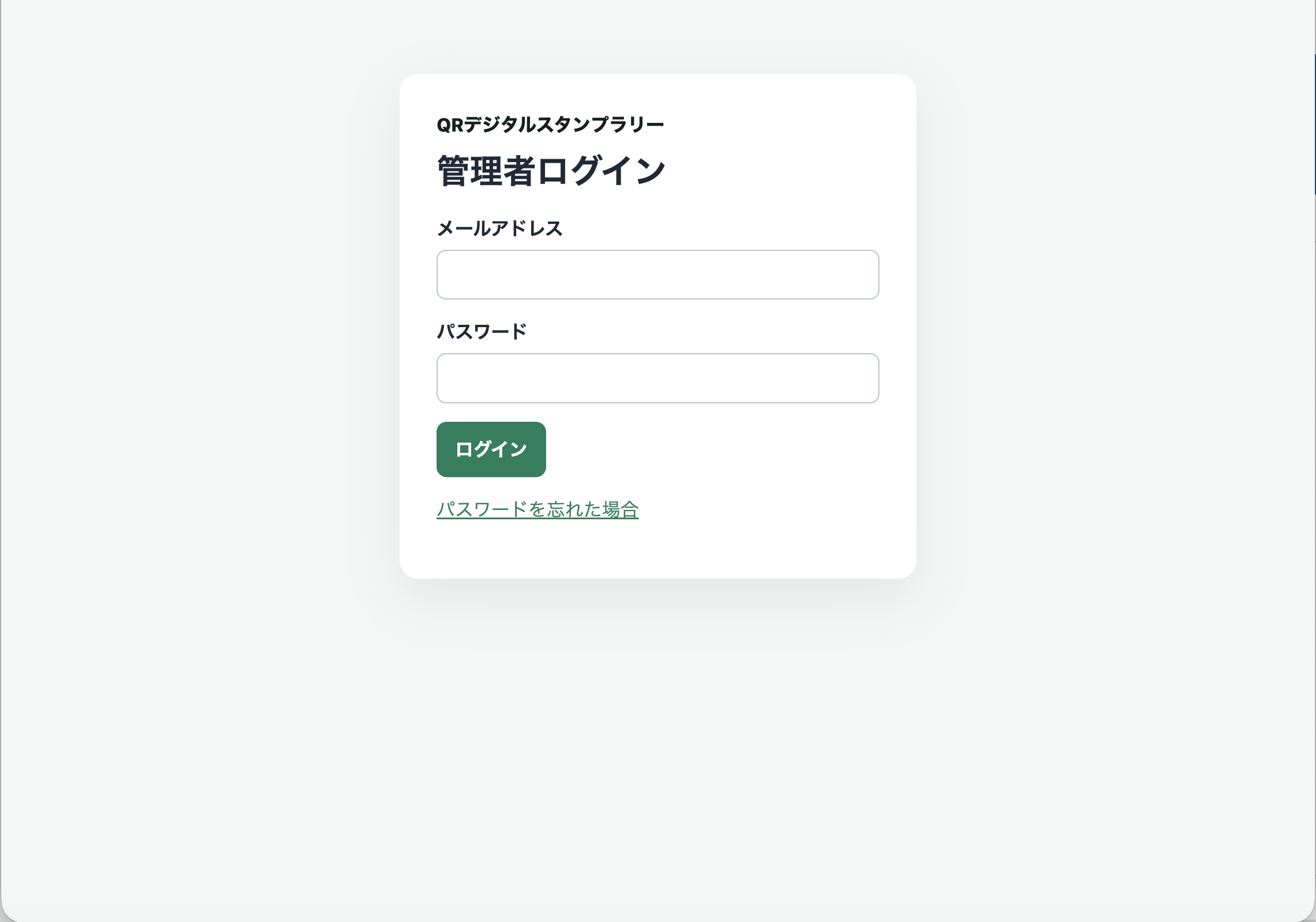
設定したメールアドレスとパスワードで管理者画面へログインします。 セットアップ画面が正常に開くまでは、サーバー上のZIPと展開用の一時フォルダを残してください。正常表示を確認した後に削除します。
After installation
設置後に確認すること
/installを再度開いても、再インストールできない- 管理画面からログアウトし、もう一度ログインできる
- CSSや画像が正しく表示される
- イベント入口とスポットのURLに設置先のフォルダ名が含まれる
- スマートフォンでQRコードを読み取り、参加画面を開ける
Troubleshooting
途中でうまくいかない場合
- セットアップ画面が開かない
- 製品フォルダが二重のままになっていないか、内側のフォルダに
VERSIONとpublicがあるか確認します。 - 画面にCSSが適用されない
- 3か所の
.htaccess(public_html/qr-stamp-rally/.htaccess、public_html/qr-stamp-rally/config/.htaccess、public_html/qr-stamp-rally/public/.htaccess)が欠けていないか確認し、フォルダを一括アップロードしていた場合はZIP単体のアップロードからやり直します。 - SSLやURLの警告が出る
- 無料独自SSLの反映完了を待ち、HTTPSのURLを直接開きます。証明書エラーが残る間はインストールへ進みません。
- 環境診断が不合格になる
- 不合格項目を直してから再診断します。管理者情報や秘密情報を送らず、必要であれば診断結果だけを添えて問い合わせてください。
Video
XServer実演動画
Technical reference
詳しい設置条件
正式な要件と配置方法は、配布ZIPに含まれるINSTALL.mdを参照してください。PHP・SQLiteの要件、公開領域と非公開領域、.htaccess、.user.ini、サブディレクトリ・サブドメイン・ドメイン直下への設置、HTTPS、ブラウザインストーラー、設置後の確認、更新と移転を扱います。
このページはXServerでの標準例を分かりやすく案内するものです。他社レンタルサーバーでは一般要件を確認できますが、未確認環境での動作を保証するものではありません。
.htaccessや.user.iniを保持・統合する必要があります。不安がある場合はサブディレクトリ設置を選んでください。